Meilleure suite bureautique gratuite en 2026 : le comparatif pour étudiants
 Olivier Tech

Vous cherchez de quoi rédiger un mémoire, monter un tableur ou préparer une présentation sans vous ruiner ? On a testé les principales suites bureautiques du moment sur Windows, macOS, Linux et dans le navigateur. Voici, sans parti pris, celle qui conviendra le mieux à votre profil.
Choisir une suite bureautique en 2026 n’a jamais été aussi simple, et en même temps aussi déroutant. Simple, parce qu’il existe désormais d’excellentes solutions gratuites capables d’ouvrir vos fichiers Word, Excel et PowerPoint sans broncher. Déroutant, parce que chaque éditeur a sa logique : certains misent tout sur le cloud, d’autres sur le logiciel installé, certains sont payants par abonnement, d’autres totalement libres et gratuits.
Cet article s’adresse en priorité aux étudiants et à toute personne ayant des connaissances informatiques de base. L’objectif n’est pas de désigner un gagnant unique, mais de vous donner les clés pour trouver la solution la plus pertinente selon votre matériel, votre budget et votre façon de travailler. Nous avons volontairement croisé les retours de sites spécialisés, de comparatifs et de forums d’utilisateurs pour rester au plus près de la réalité d’usage.
Comment lire ce comparatif
Pour chaque solution, nous indiquons :
- Les systèmes compatibles : Windows, macOS, Linux, Chrome OS et l’accès en ligne (dans un navigateur).
- Le prix : gratuit, freemium (base gratuite avec options payantes) ou abonnement.
- Le stockage cloud proposé, quand il existe, avec l’espace offert.
- Les avantages et les inconvénients relevés à l’usage.
- Le profil auquel la solution convient le mieux.
Une précision utile avant de commencer : la quasi-totalité des suites ci-dessous savent ouvrir et enregistrer les formats Microsoft (.docx, .xlsx, .pptx). Les écarts de compatibilité subsistent surtout sur les mises en page très complexes et les macros avancées, un point sur lequel nous revenons à chaque fois que c’est pertinent.
1. LibreOffice : la référence libre et 100 % gratuite
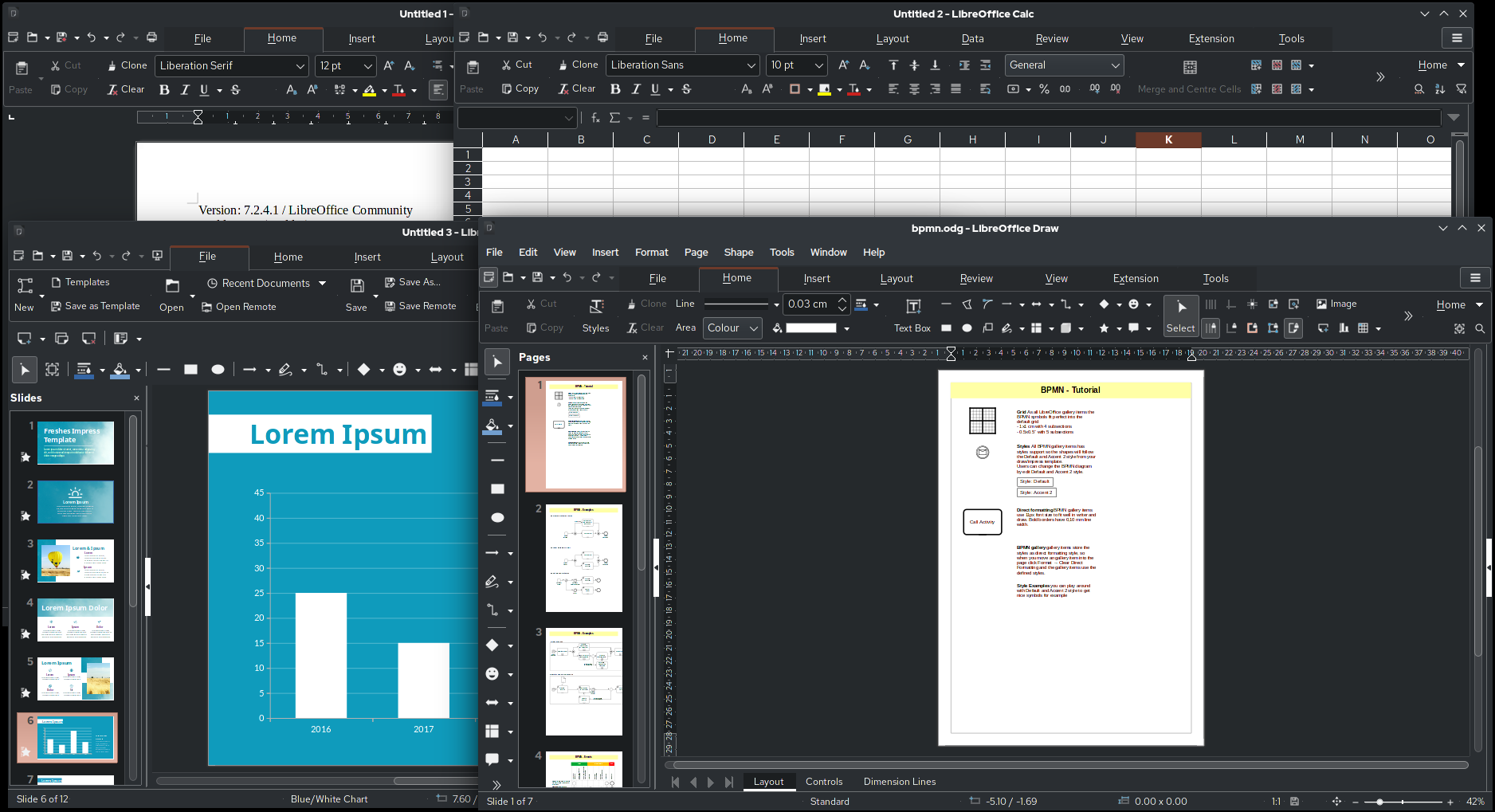
LibreOffice est la suite bureautique open source la plus connue. Elle est développée par une fondation à but non lucratif et reste entièrement gratuite, sans publicité ni compte obligatoire. Elle regroupe Writer (traitement de texte), Calc (tableur), Impress (présentations), ainsi que Draw, Base et Math pour des usages plus spécifiques.
- Systèmes compatibles : Windows, macOS, Linux. Pas d’application web officielle ni d’application mobile complète.
- Prix : gratuit.
- Stockage cloud : aucun stockage intégré. Vous enregistrez vos fichiers sur votre disque, et libre à vous de les synchroniser via le service de votre choix (un dossier Google Drive, Nextcloud, kDrive, Dropbox, etc.).
Les avantages :
- Totalement gratuit et sans limite de fonctionnalités.
- Disponible sur les trois systèmes de bureau, y compris Linux où il est souvent installé par défaut.
- Aucune donnée envoyée dans le cloud sans votre accord, ce qui plaît aux personnes soucieuses de leur vie privée.
- Un format natif ouvert (OpenDocument) et une bonne prise en charge des fichiers Microsoft.
Les inconvénients :
- L’interface, bien que fonctionnelle, fait un peu datée par rapport aux suites plus récentes.
- Pas de collaboration en temps réel intégrée : difficile de travailler à plusieurs sur un même document au même moment.
- Des différences de mise en page peuvent apparaître sur des fichiers Word ou Excel très travaillés.
Pour qui ? Les étudiants qui veulent une solution installée, fiable et gratuite, qui travaillent surtout seuls, et qui utilisent Linux ou un ordinateur un peu ancien. C’est aussi la valeur sûre quand on refuse tout abonnement.
2. ONLYOFFICE : l’open source qui ressemble à Microsoft Office
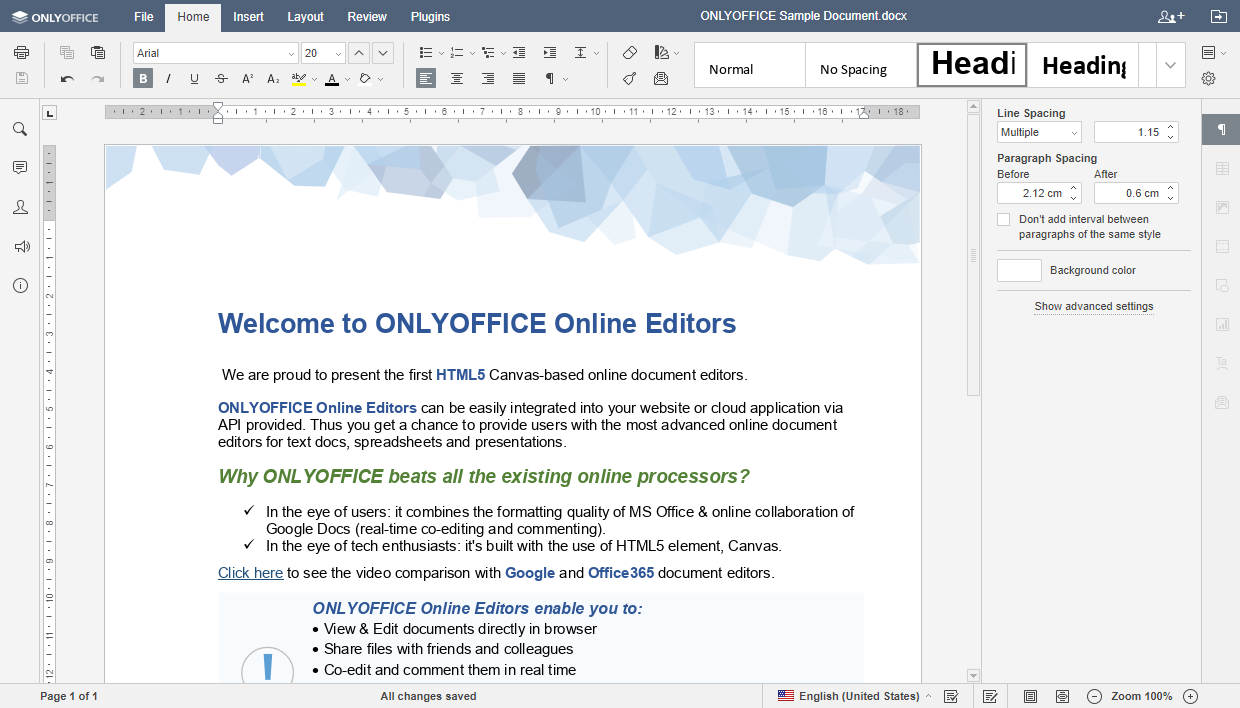
ONLYOFFICE est une suite open source qui a fait le pari inverse de LibreOffice sur l’apparence : son interface à onglets rappelle beaucoup celle de Microsoft Office, ce qui facilite la transition. On la retrouve sous deux formes : les Desktop Editors, gratuits, à installer sur son ordinateur, et DocSpace, la version en ligne pensée pour la collaboration.
- Systèmes compatibles : Windows, macOS, Linux, applications mobiles, et version web via DocSpace.
- Prix : les éditeurs de bureau sont gratuits. DocSpace propose une offre gratuite pour un usage personnel, puis des formules payantes pour les équipes.
- Stockage cloud : l’offre gratuite de DocSpace inclut environ 2 Go de stockage en ligne. À noter : l’ancienne offre Workspace Cloud a été arrêtée en mars 2026, l’éditeur concentrant désormais sa collaboration cloud sur DocSpace.
Les avantages :
- La meilleure compatibilité avec les formats Microsoft parmi les solutions gratuites, selon plusieurs comparatifs.
- Une interface immédiatement familière pour qui vient de Word ou Excel.
- La coédition en temps réel, l’historique des versions et les commentaires, même dans la version gratuite en ligne.
- Le code est ouvert et la suite peut s’auto-héberger, un vrai atout pour les plus techniques.
Les inconvénients :
- Les 2 Go de cloud gratuit se remplissent vite si vous stockez beaucoup de fichiers en ligne.
- Certaines fonctions très avancées restent réservées aux formules payantes ou à l’auto-hébergement.
- La configuration de la version serveur demande des compétences techniques.
Pour qui ? Les étudiants qui échangent souvent des fichiers .docx et .xlsx avec des personnes sous Microsoft Office, et qui veulent une base gratuite avec un peu de collaboration en ligne, sans quitter l’univers open source.
3. Google Docs et Google Workspace : le champion du travail en ligne
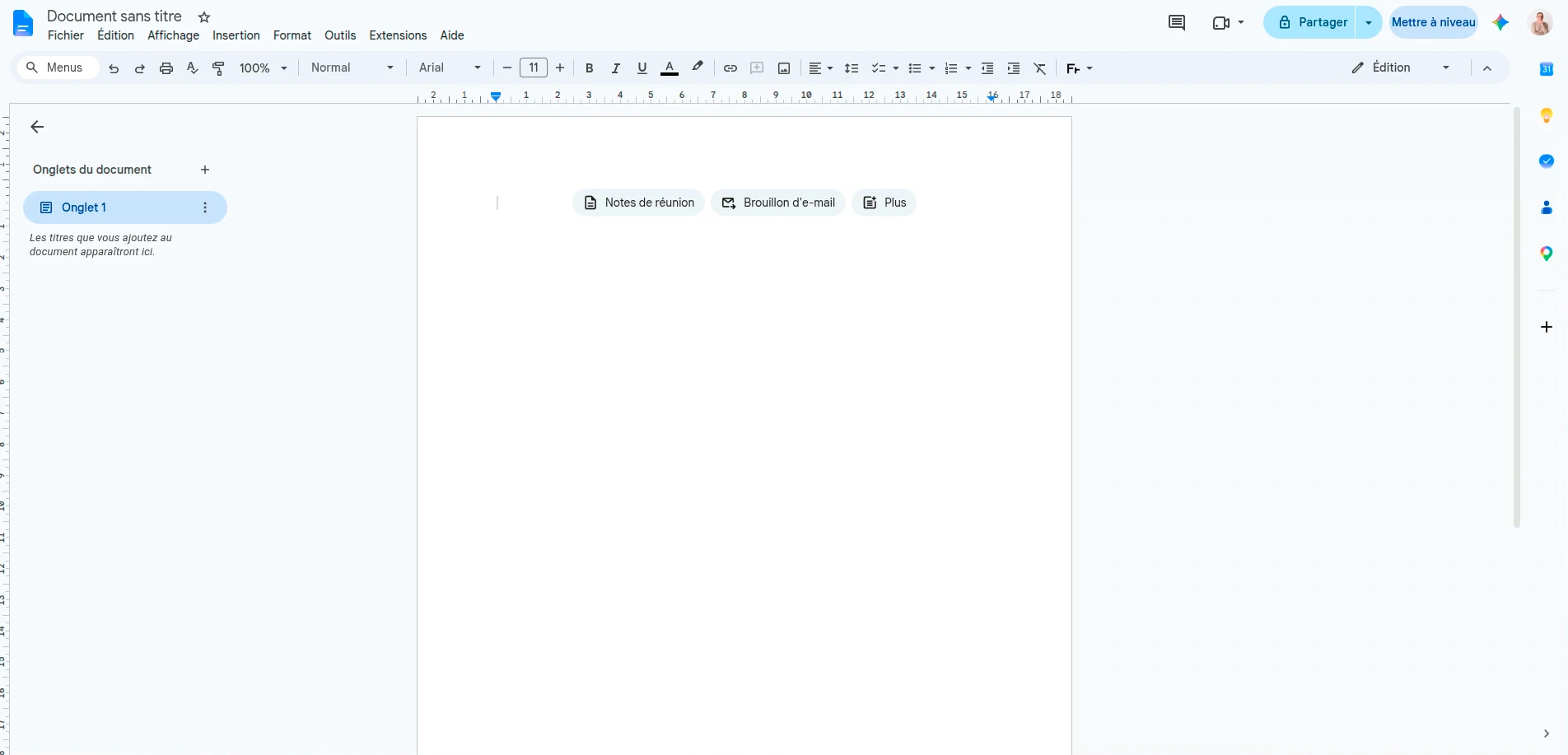
Google Docs, Sheets et Slides fonctionnent directement dans le navigateur, sans rien installer. C’est la solution la plus aboutie pour travailler à plusieurs en même temps. Avec un simple compte Google gratuit, vous accédez déjà à l’essentiel.
- Systèmes compatibles : tout appareil doté d’un navigateur web, quel que soit le système (Windows, macOS, Linux, Chromebook), plus des applications mobiles. Le système d’exploitation n’a plus vraiment d’importance ici.
- Prix : gratuit avec un compte Google personnel. Les formules professionnelles Google Workspace démarrent autour de 6 € par utilisateur et par mois, avec une adresse à votre nom de domaine et plus de stockage.
- Stockage cloud : un compte gratuit offre 15 Go partagés entre Gmail, Google Drive et Google Photos. Attention, deux points souvent mal compris : depuis juin 2021, les documents créés dans Docs, Sheets et Slides sont eux aussi comptés dans ce quota, et depuis mai 2026 Google teste dans certaines régions un quota réduit à 5 Go pour les nouveaux comptes, débloqué à 15 Go en associant un numéro de téléphone. Pour aller plus loin, les offres Google One commencent à 100 Go pour environ 2 € par mois. Les établissements scolaires éligibles peuvent par ailleurs bénéficier gratuitement de Google Workspace for Education.
Les avantages :
- La collaboration en temps réel la plus fluide du marché : plusieurs personnes sur un même document, avec commentaires et suggestions.
- Rien à installer, tout est sauvegardé automatiquement dans le cloud.
- Fonctionne à l’identique sur n’importe quel système, un vrai atout pour les travaux de groupe où chacun a un matériel différent.
Les inconvénients :
- Une connexion internet est quasiment indispensable, même si un mode hors ligne existe.
- Les 15 Go gratuits sont partagés avec la boîte mail, ils se remplissent donc plus vite qu’on ne le croit.
- Vos documents sont hébergés chez Google, ce qui pose une question de confidentialité pour les données sensibles.
- Sur des mises en page très complexes, l’export vers Word ou PowerPoint peut demander des retouches.
Pour qui ? Les étudiants qui travaillent beaucoup en groupe, qui changent souvent d’ordinateur, ou qui utilisent un Chromebook. C’est aussi le choix le plus simple pour démarrer, car presque tout le monde a déjà un compte Google.
4. Microsoft 365 : la suite de référence, par abonnement
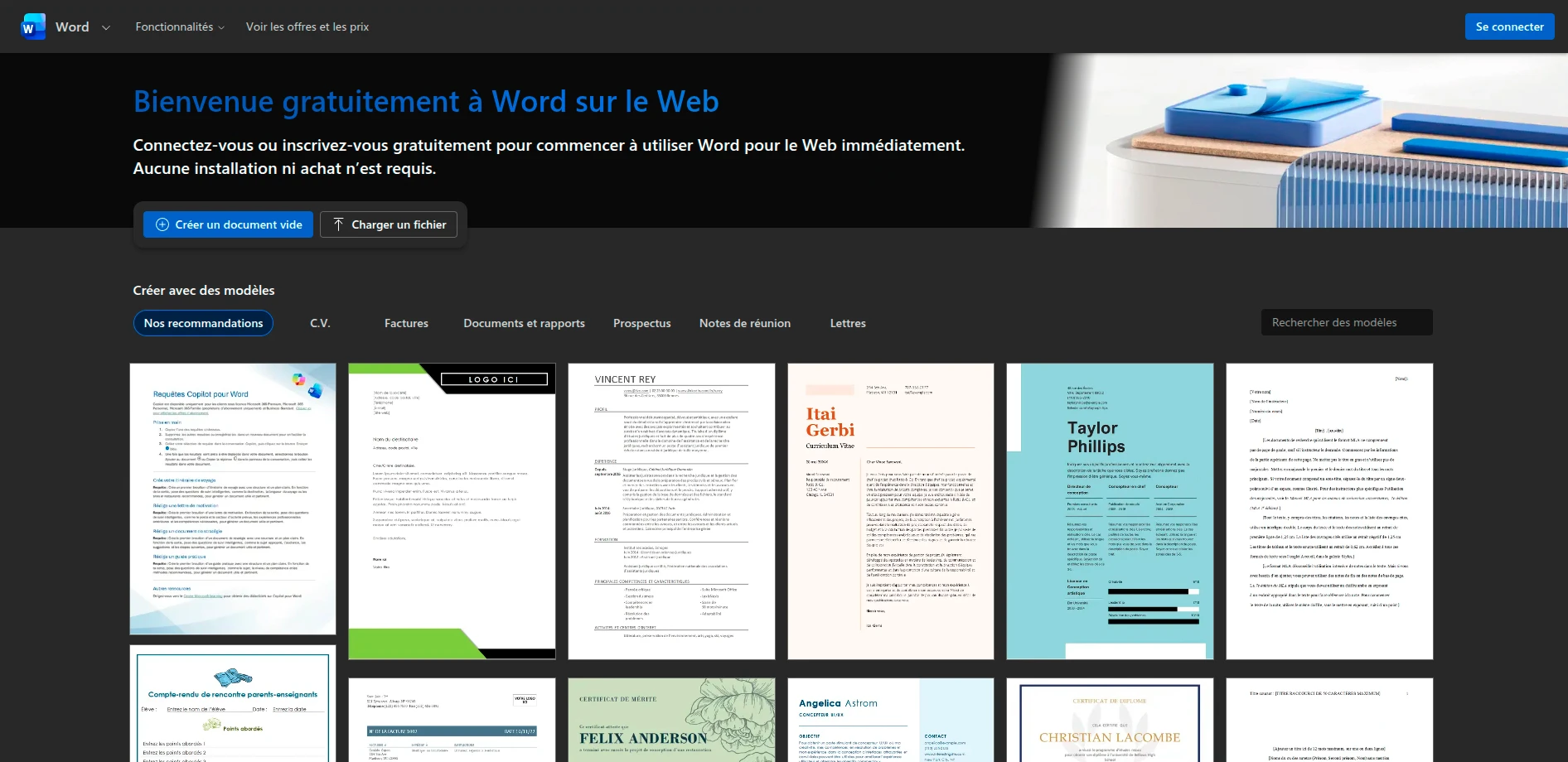
Microsoft 365 (l’ancien Office 365) reste la référence historique avec Word, Excel, PowerPoint, Outlook et OneNote. C’est la suite la plus attendue par les entreprises et de nombreux établissements. Sa particularité : les applications complètes installées sont réservées aux abonnés, mais une version web gratuite existe.
- Systèmes compatibles : Windows et macOS pour les applications installées, plus une version web et des applications mobiles. Pas d’application native pour Linux, où il faut passer par la version en ligne.
- Prix : la formule Personnel coûte environ 69,99 € par an (1 utilisateur), la formule Famille environ 99,99 € par an et se partage jusqu’à 6 personnes. Une version web gratuite (Word, Excel, PowerPoint dans le navigateur) est accessible avec un compte Microsoft. Bonne nouvelle pour les étudiants : de nombreuses universités fournissent Microsoft 365 gratuitement, il faut se renseigner auprès de son établissement avant de payer quoi que ce soit.
- Stockage cloud : un compte gratuit donne droit à 5 Go sur OneDrive. La formule Personnel inclut 1 To, et la formule Famille jusqu’à 6 To répartis entre les membres. L’assistant IA Copilot est désormais intégré aux formules payantes.
Les avantages :
- La compatibilité de référence : c’est le format que tout le monde reçoit et renvoie, sans mauvaise surprise de mise en page.
- Des applications très complètes, notamment Excel pour les calculs avancés.
- Un large espace cloud (1 To) inclus dans l’abonnement.
- Souvent gratuit pour les étudiants via leur école.
Les inconvénients :
- Payant par abonnement pour la version installée, ce qui représente un coût récurrent.
- Pas d’application native sous Linux.
- La version web gratuite est plus limitée que les applications de bureau.
Pour qui ? Les étudiants dont l’université fournit un accès gratuit, ou ceux qui ont besoin d’une compatibilité parfaite avec les documents Microsoft, en particulier pour les tableurs Excel poussés. À vérifier en priorité : votre établissement propose-t-il déjà une licence gratuite ?
5. WPS Office : l’alternative gratuite au look de Microsoft Office
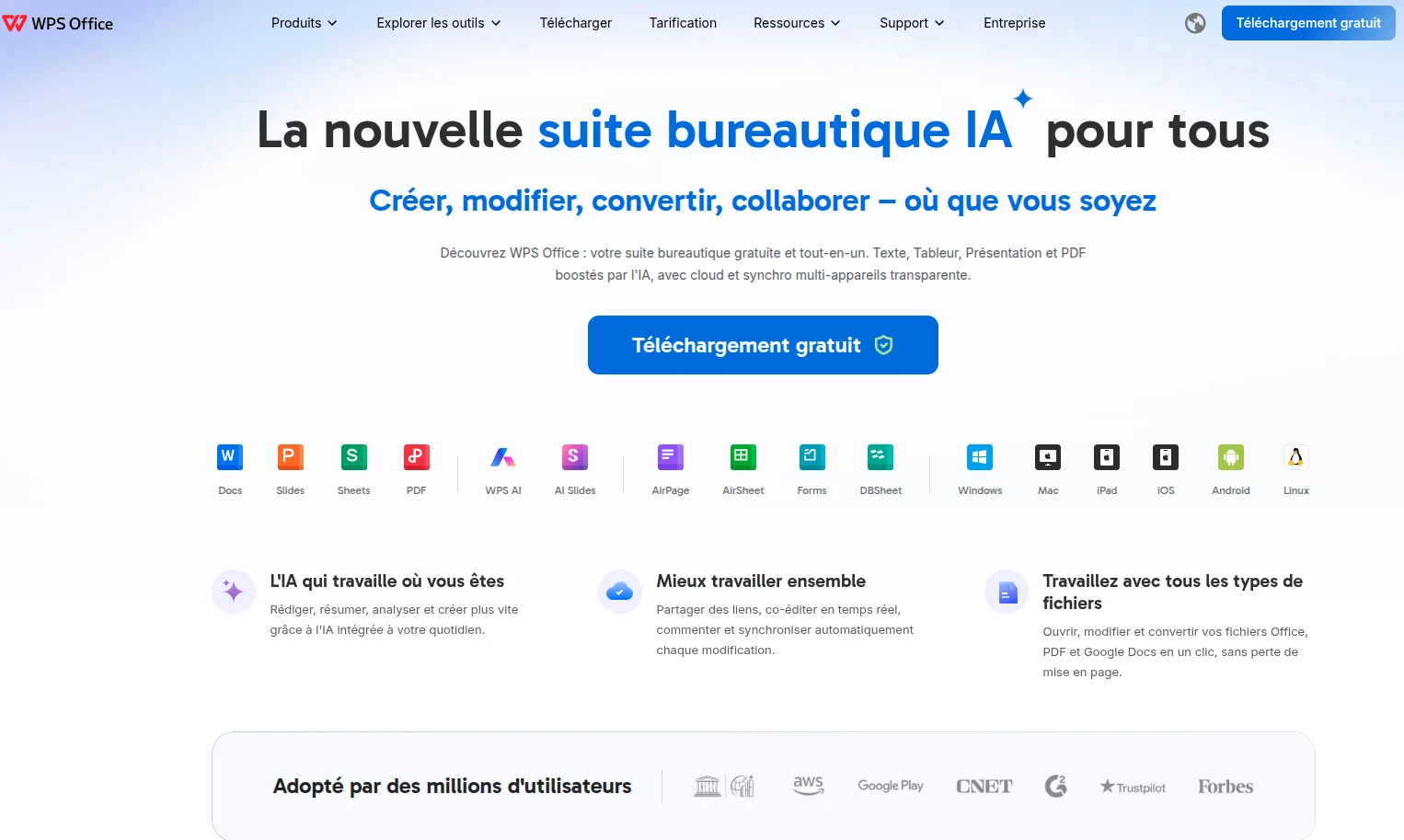
WPS Office est une suite très populaire, réputée pour son interface qui imite de près celle de Microsoft Office et pour son excellente compatibilité avec les fichiers .docx, .xlsx et .pptx. Elle propose une version gratuite et des options payantes.
- Systèmes compatibles : Windows, macOS, Linux et applications mobiles. C’est l’une des rares alternatives complètes disponibles sur les trois systèmes de bureau.
- Prix : freemium. La version gratuite couvre les besoins courants, mais affiche de la publicité et réserve certaines fonctions à l’abonnement payant.
- Stockage cloud : la version gratuite inclut un espace de stockage en ligne limité pour synchroniser ses fichiers entre appareils. Les formules payantes augmentent nettement cet espace (autour de 20 Go pour l’offre de partage).
Les avantages :
- Une prise en main immédiate pour qui connaît Microsoft Office.
- Une très bonne fidélité de mise en page sur les fichiers Microsoft, souvent citée juste derrière ONLYOFFICE.
- Disponible sur Windows, macOS et Linux, ce qui est rare.
- Un lecteur et éditeur PDF intégré appréciable.
Les inconvénients :
- La version gratuite affiche des publicités, jugées parfois envahissantes.
- Certaines fonctionnalités et l’essentiel du cloud passent par un abonnement.
- Le code n’est pas open source, contrairement à LibreOffice ou ONLYOFFICE.
Pour qui ? Les étudiants qui veulent gratuitement une interface proche de Word et Excel, y compris sous Linux, et que la présence de publicités ne dérange pas.
6. Apple iWork : la solution gratuite et élégante de l’écosystème Apple
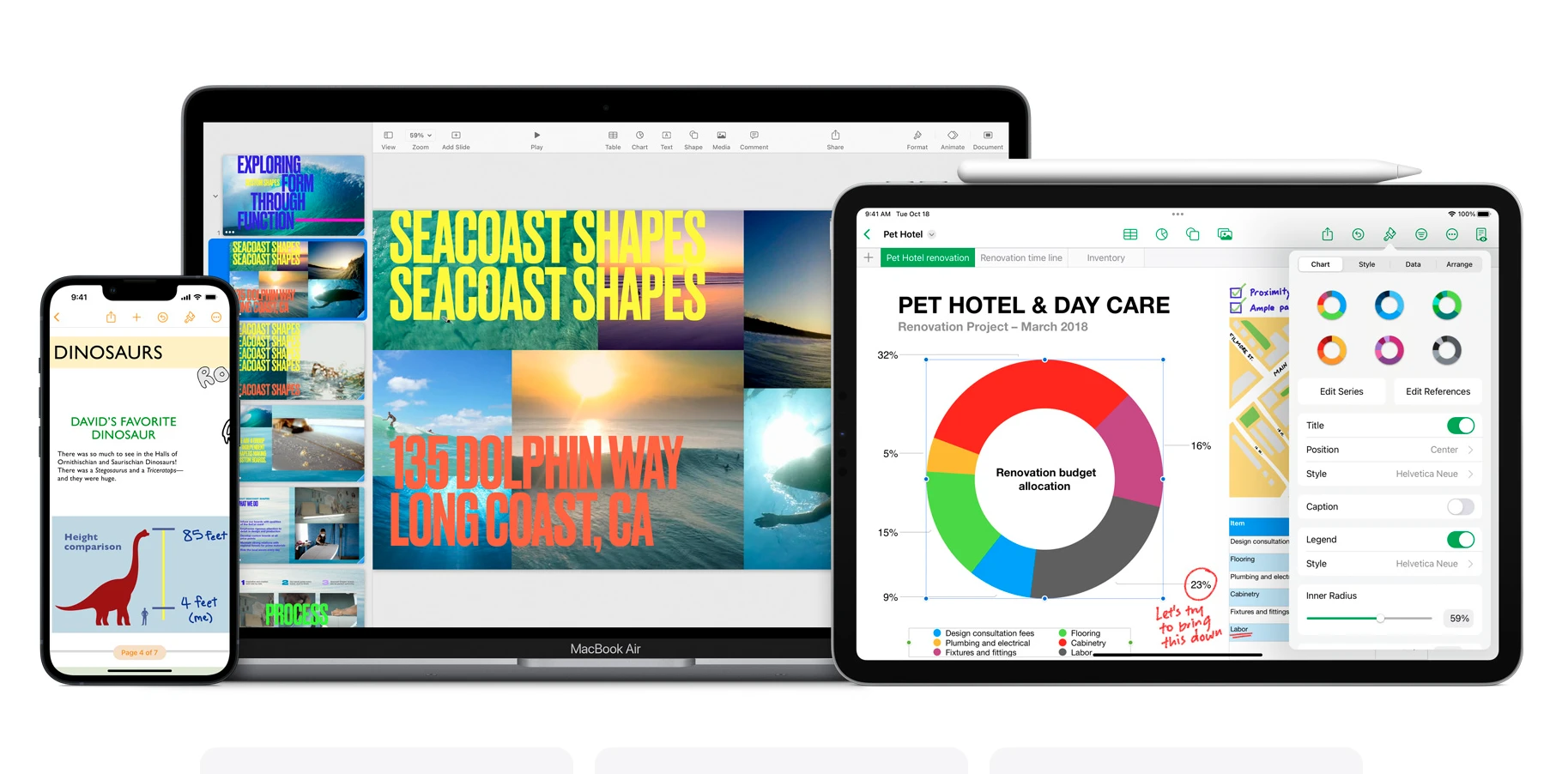
Pages, Numbers et Keynote forment iWork, la suite bureautique d’Apple. Elle est gratuite sur tout appareil Apple et se distingue par son élégance et sa simplicité, en particulier Keynote pour les présentations.
- Systèmes compatibles : macOS, iOS et iPadOS. Un accès web via iCloud.com existe pour Windows et Android, mais il est plus limité. Pas de version pour Linux.
- Prix : gratuit sur les appareils Apple. Un abonnement Apple Creator Studio (environ 12,99 € par mois ou 129 € par an) déverrouille des fonctions IA et des contenus premium, mais l’essentiel des outils reste gratuit.
- Stockage cloud : les fichiers se synchronisent via iCloud, dont l’offre gratuite se limite à 5 Go partagés avec le reste de vos données Apple. Au-delà, il faut souscrire un forfait iCloud+ payant.
Les avantages :
- Gratuit, sans publicité, avec un rendu graphique très soigné.
- Une prise en main facile et des modèles réussis.
- Une intégration parfaite entre Mac, iPhone et iPad.
Les inconvénients :
- Réservé à l’écosystème Apple, sans version native Windows ou Linux.
- Les 5 Go d’iCloud gratuits sont vite saturés, ce qui pousse souvent vers un forfait payant.
- La compatibilité avec les fichiers Microsoft peut créer des décalages de mise en page lors des échanges.
Pour qui ? Les étudiants entièrement équipés en Apple, qui travaillent surtout seuls ou entre utilisateurs Apple, et qui apprécient de belles présentations avec Keynote.
D’autres solutions à connaître
Au-delà des six suites testées ci-dessus, quelques alternatives méritent une mention selon les besoins :
- Zoho Writer, Sheet et Show : une suite en ligne complète avec une offre gratuite sans publicité, intéressante pour ceux qui veulent une alternative web à Google.
- CryptPad : une suite en ligne chiffrée de bout en bout, taillée pour la confidentialité, idéale quand la protection des données prime.
- SoftMaker FreeOffice : une suite gratuite pour Windows, macOS et Linux, avec une bonne compatibilité Microsoft.
- Calligra : une suite open source appréciée des utilisateurs de l’environnement KDE sous Linux.
- OpenOffice : l’ancêtre dont est issu LibreOffice. Il reste fonctionnel, mais reçoit peu de mises à jour, ce qui fait généralement préférer LibreOffice aujourd’hui.
Tableau récapitulatif
| Solution | Systèmes | Prix | Cloud gratuit | Point fort | Point faible |
|---|---|---|---|---|---|
| LibreOffice | Windows, macOS, Linux | Gratuit | Aucun intégré | Libre et complet | Pas de collaboration temps réel |
| ONLYOFFICE | Windows, macOS, Linux, web, mobile | Gratuit (base) | 2 Go (DocSpace) | Compatibilité Microsoft | Cloud gratuit limité |
| Google Docs | Web, mobile (tout système) | Gratuit | 15 Go partagés | Collaboration en ligne | Données chez Google |
| Microsoft 365 | Windows, macOS, web, mobile | Abonnement (web gratuit) | 5 Go (OneDrive) | Compatibilité de référence | Payant, pas de natif Linux |
| WPS Office | Windows, macOS, Linux, mobile | Freemium | Limité | Interface façon Office | Publicités en version gratuite |
| Apple iWork | macOS, iOS, web limité | Gratuit (Apple) | 5 Go (iCloud) | Design et simplicité | Réservé à l’écosystème Apple |
Alors, laquelle choisir ?
Il n’existe pas de meilleure suite dans l’absolu, mais une meilleure suite pour votre situation. Voici quelques repères simples :
- Vous voulez du gratuit, installé et sans compromis : LibreOffice, ou ONLYOFFICE si vous préférez une interface façon Microsoft.
- Vous travaillez souvent en groupe et changez d’ordinateur : Google Docs, imbattable pour la collaboration en ligne.
- Votre université fournit un accès gratuit à Microsoft 365 : profitez-en, vous obtenez la compatibilité de référence et 1 To de cloud.
- Vous êtes sous Linux et voulez une interface familière : WPS Office ou ONLYOFFICE.
- Vous êtes équipé Apple de la tête aux pieds : iWork, gratuit et soigné, notamment pour les présentations.
- La confidentialité passe avant tout : LibreOffice en local ou CryptPad en ligne.
Le meilleur réflexe reste d’en essayer deux ou trois. La plupart sont gratuites au moins en version de base, et rien ne remplace une prise en main de quelques minutes pour savoir laquelle vous convient. Quel que soit votre choix, pensez à enregistrer vos travaux importants à deux endroits, par exemple sur votre ordinateur et dans un cloud, pour ne jamais perdre un devoir à quelques heures d’une échéance.
Partager cet article