Nouveau Mac ou Linux : les 5 logiciels à installer avant tout le reste
 Olivier Tech
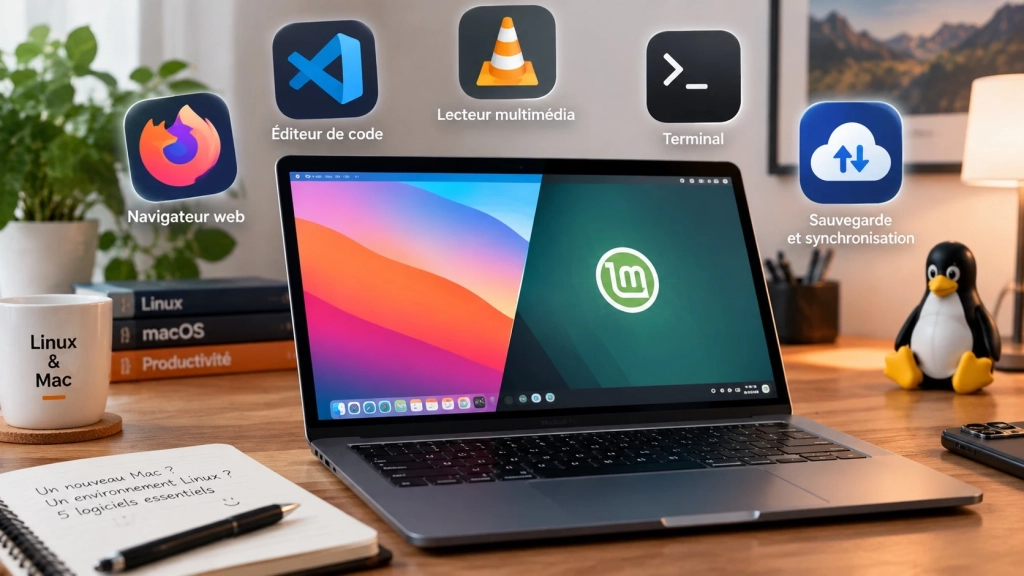
Un Mac neuf ou une distribution Linux fraîchement installée, c’est le plus beau moment d’une vie numérique : un bureau vide, zéro dette technique, tout est possible. Pourtant, on y replonge trop souvent par habitude, ou pire, on subit pendant des années les outils par défaut.
Alors on a fait le tri. Cinq logiciels, un par besoin essentiel : écrire, écouter, commander, protéger, ranger. Tous sont disponibles sur macOS et sur Linux, tous sont activement maintenus en 2026, et la plupart sont libres ou open source. Une seule nuance, côté musique, que l’on détaille plus bas.
Pour chaque choix, on explique pourquoi il s’impose, comment l’installer en une commande, et quelles alternatives méritent un coup d’œil. Gardez cet article sous le coude pour le prochain ordinateur, ou transmettez le à la personne qui vient d’en déballer un.
1. L’éditeur de texte : Zed
Zed est l’éditeur qui donne envie de coder, d’écrire ou simplement de prendre des notes sans attendre que la fenêtre s’ouvre. Il a atteint sa version 1.0 le 29 avril 2026, après presque cinq ans de préversion, et tourne nativement sur macOS, Linux et Windows. Écrit en Rust par une équipe qui compte d’anciens créateurs d’Atom et de Tree-sitter, il est open source et d’une rapidité qui fait presque oublier les éditeurs bâtis sur Electron.
Côté fonctionnalités, on retrouve l’essentiel : édition à plusieurs en temps réel, développement à distance, débogueur, extensions, et un panneau d’agents IA que l’on peut brancher sur ses outils favoris. Celles et ceux qui préfèrent un éditeur sans IA peuvent regarder du côté de Gram, un fork de Zed qui retire ces fonctions.
Installer Zed
Sur Mac : brew install --cask zed. Sur Linux : le script d’installation officiel ou l’archive proposés sur la page de téléchargement, et un paquet zed-editor dans nixpkgs pour les adeptes de Nix.
Les alternatives : Visual Studio Code reste le roi de l’écosystème d’extensions, Neovim récompense la patience avec une efficacité redoutable, et Sublime Text plaît toujours pour sa sobriété.
2. Le lecteur de musique : Strawberry
Pour les diggers, les collectionneurs et tous ceux qui ont ripé leurs vinyles en FLAC, Strawberry est un bonheur : un lecteur pensé pour les bibliothèques musicales locales, pas pour les algorithmes. Fork de Clementine, il gère FLAC, WavPack, DSF, Ogg, MP3 et bien d’autres formats, édite les tags, récupère pochettes et métadonnées via MusicBrainz et Discogs, propose un égaliseur, un scrobbler pour Last.fm et ListenBrainz, et une intégration Tidal. Sous Linux, il offre même une configuration audio avancée pour une lecture bit perfect.
La nuance : d’après les informations disponibles, les dernières versions pour Mac et Windows sont proposées aux personnes qui soutiennent le projet sur Patreon, quand Linux profite directement des paquets des distributions. À vérifier sur le site officiel avant de télécharger.
Installer Strawberry
Sur Debian et Ubuntu : sudo apt install strawberry. Sur Fedora : sudo dnf install strawberry. Sur Mac, direction le site officiel.
Les alternatives : pour le streaming, Spotify et Tidal ont leurs applications de bureau sur Mac et Linux. Pour celles et ceux qui ont un homelab, Navidrome permet d’héberger sa propre bibliothèque et de l’écouter partout avec un client compatible.
3. Le terminal : Ghostty
Ghostty est le terminal qui réconcilie vitesse, beauté et sobriété, sur Mac comme sur Linux. Créé par Mitchell Hashimoto, cofondateur de HashiCorp, il est sorti en version 1.0 fin décembre 2024 et s’est imposé en quelques mois auprès de millions d’utilisateurs. Son secret : un cœur partagé, et une interface réellement native sur chaque système, Swift avec AppKit et SwiftUI sur macOS, GTK4 et libadwaita sur Linux.
On y trouve l’accélération GPU (Metal sur Mac, OpenGL sur Linux), les onglets et les panneaux, les ligatures, des centaines de thèmes activables en une ligne de configuration, et la prise en charge du protocole graphique Kitty pour afficher des images directement dans le terminal.
Installer Ghostty
Sur Mac : brew install --cask ghostty. Sur Ubuntu 26.04 LTS, il arrive dans les dépôts avec sudo apt install ghostty, alors que Ptyxis reste le terminal par défaut. Arch Linux le propose dans ses dépôts officiels, et Fedora dispose d’un dépôt communautaire.
Les alternatives : iTerm2 reste une référence sur Mac, Alacritty séduit par son minimalisme, Kitty et WezTerm par leur programmabilité.
4. Le gestionnaire de mots de passe : Bitwarden
Si un seul logiciel doit être installé dans la première heure, c’est celui là. Bitwarden est open source, audité chaque année par des tiers, et sa version gratuite offre un nombre illimité de mots de passe synchronisés sur un nombre illimité d’appareils. Applications pour Mac, Linux et Windows, extensions pour les navigateurs, applications mobiles, passkeys, générateur de mots de passe, et même un auto hébergement possible pour les amateurs de homelab.
Sa force tient dans sa transparence : le code est public et vérifiable. Sa contrepartie, une interface fonctionnelle plus que luxueuse, que l’on oublie vite devant le rapport qualité prix.
Trois réflexes dès l’installation
- Choisir un mot de passe maître long, une phrase de passe que l’on retient facilement et que personne ne devine.
- Activer la double authentification sur le compte Bitwarden lui même.
- Garder une copie de secours des codes de récupération hors de l’ordinateur.
Installer Bitwarden
Sur Mac : brew install --cask bitwarden. Sur Linux : flatpak install flathub com.bitwarden.desktop, ou le paquet Snap ou l’AppImage proposés par l’éditeur.
Les alternatives : KeePassXC pour celles et ceux qui veulent un coffre 100 % local sans compte, 1Password pour une finition très soignée, au prix d’un code fermé.
5. Le gestionnaire de fichiers : Yazi
Yazi transforme le terminal en un explorateur de fichiers fulgurant, et c’est le choix des curieux. Ce gestionnaire écrit en Rust repose sur des entrées sorties asynchrones : il ne se fige pas devant un énorme dossier, prévisualise images, vidéos et fichiers sans les ouvrir, renomme en masse, et s’étend grâce à un système de plugins avec son propre gestionnaire de paquets. Le projet a dépassé les 41 000 étoiles sur GitHub en août 2026 et publie régulièrement, la dernière version relevée datant du 15 août 2026.
À associer avec Ghostty, dont le protocole graphique permet d’afficher les aperçus d’images dans le terminal. Attention tout de même : Yazi se pilote au clavier avec des raccourcis dans l’esprit de Vim, et il déroute celles et ceux qui n’ont jamais quitté la souris. C’est un outil de précision, pas un outil d’accueil.
Installer Yazi
Sur Mac : brew install yazi. Sur Linux : le paquet de la distribution, Flathub, ou les binaires publiés sur GitHub.
Pour rester en mode graphique : sur Mac, Finder reste correct pour l’essentiel et ForkLift offre un double panneau pour les usages avancés. Sur Linux, Dolphin côté KDE et Nautilus côté GNOME sont déjà d’excellents points de départ.
Bonus : les réflexes qui valent autant que les logiciels
Un bon départ ne tient pas qu’aux applications. Voici ce que l’on fait aussi dans la première heure.
Installer Homebrew : ce gestionnaire de paquets fonctionne sur Mac comme sur Linux et simplifie tout le reste de cet article. Mieux encore, brew bundle dump génère un fichier Brewfile qui liste toutes vos applications, et un seul brew bundle suffit ensuite pour retrouver son environnement sur le prochain ordinateur. Site officiel de Homebrew
Activer le chiffrement du disque : FileVault sur Mac, LUKS sur Linux. Si l’ordinateur est perdu ou volé, les données restent illisibles.
Configurer une sauvegarde : Time Machine sur Mac, Timeshift sur Linux. Le meilleur moment pour y penser, c’est maintenant, pas le jour de la panne.
Faire les mises à jour avant tout : un système neuf n’est pas forcément un système à jour.
À vous de jouer
Un éditeur rapide, une bibliothèque musicale qui respire, un terminal élégant, un coffre pour ses mots de passe et un explorateur de fichiers qui va vite : ces cinq choix posent les fondations d’un ordinateur agréable pour des années.
Si cet article vous a servi, partagez le : envoyez le à un proche qui vient de s’offrir un Mac, à cette collègue qui vient de passer sous Linux, ou publiez le sur vos réseaux. Chaque partage aide Utopiaz à rester un média indépendant.
Et chez vous, quel logiciel passe en premier sur une machine neuve ? Dites le nous en commentaire, les meilleures idées pourraient bien nourrir un prochain article.
Partager cet article