Le guide complet des commandes essentielles à utiliser dans son terminal Linux, macOS et Windows
 Olivier Tech
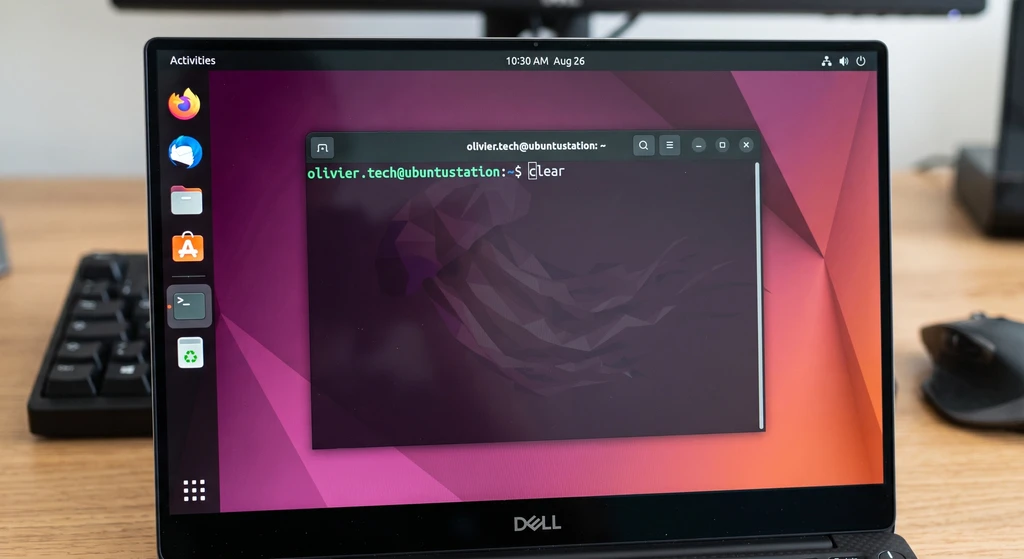
Le terminal a longtemps traîné cette réputation de truc réservé aux génies de l’informatique, un endroit obscur où une mauvaise commande ferait tout exploser.
Bonne nouvelle : c’est faux. Le terminal est simplement une autre façon de parler à son ordinateur. Plus directe, plus rapide, et une fois qu’on a compris la logique, franchement plus agréable qu’on ne l’imagine. Dans ce guide, on part de zéro. On va expliquer ce qu’est vraiment cet outil, comment l’ouvrir sur Linux, macOS et Windows, puis on va dérouler ensemble toutes les commandes qui comptent pour gérer son système au quotidien. Pas de jargon gratuit, pas de raccourcis qui laissent sur le carreau. On va avancer pas à pas.
Emportez l’aide-mémoire partout
Toutes les commandes de ce guide réunies sur une fiche pratique en PDF, aux couleurs d’Utopiaz, prête à imprimer ou à garder sur votre machine.
C’est quoi, le terminal ?
Quand on utilise un ordinateur, on clique. On ouvre un dossier en double-cliquant sur son icône, on déplace un fichier en le glissant, on supprime en faisant un clic droit. Cette façon de faire porte un nom : l’interface graphique, ou GUI (Graphical User Interface). C’est visuel, intuitif, parfait pour débuter.
Le terminal, c’est l’autre porte d’entrée. Au lieu de cliquer sur des icônes, on tape des instructions écrites. On demande à l’ordinateur « montre-moi ce qu’il y a dans ce dossier » ou « copie ce fichier là-bas », mais avec des mots précis plutôt qu’avec la souris. Cette approche s’appelle l’interface en ligne de commande, ou CLI (Command Line Interface).
Il faut distinguer deux mots qu’on mélange souvent :
Le terminal est la fenêtre, l’application dans laquelle on tape. C’est le contenant.
Le shell est le programme qui tourne à l’intérieur du terminal et qui comprend ce qu’on lui écrit. C’est lui qui interprète vos commandes et vous répond. Sur Linux et macOS, le shell le plus répandu s’appelle Bash ou Zsh. Sur Windows, on trouve PowerShell et l’ancien Invite de commandes (CMD).
Une bonne image pour s’y retrouver : le terminal est le combiné du téléphone, le shell est la personne à l’autre bout du fil qui comprend ce qu’on lui dit.
Pourquoi s’embêter avec ça ?
Question légitime. Si tout se fait à la souris, à quoi bon apprendre à taper des commandes ?
Quelques raisons très concrètes.
La vitesse, d’abord. Renommer trois cents fichiers d’un coup, chercher un mot précis dans des milliers de documents, installer un logiciel en une ligne : ce sont des choses qui prennent des heures à la souris et quelques secondes au terminal.
Le contrôle, ensuite. Le terminal donne accès à des réglages et des informations que l’interface graphique cache soigneusement. Quand quelque chose cloche sur la machine, c’est souvent là qu’on trouve la réponse.
L’universalité, enfin. Les serveurs qui font tourner les sites web, les outils de développement, les machines à distance : la plupart n’ont aucune interface graphique. Le terminal est parfois la seule façon de leur parler. Apprendre ces commandes, c’est apprendre un langage qui fonctionne à peu près partout.
Et non, on ne casse pas tout au premier faux pas. Les commandes qu’on va voir dans ce guide sont sûres. On préviendra clairement quand une commande mérite de la prudence.
Ouvrir le terminal sur son système
Avant de taper quoi que ce soit, il faut savoir où trouver la bête.
Sur GNU Linux
La plupart des environnements de bureau (GNOME, KDE, XFCE) proposent une application nommée simplement « Terminal ». Le raccourci clavier le plus courant est Ctrl + Alt + T, qui ouvre directement une fenêtre. Sinon, on cherche « Terminal » dans le menu des applications.
Sur macOS
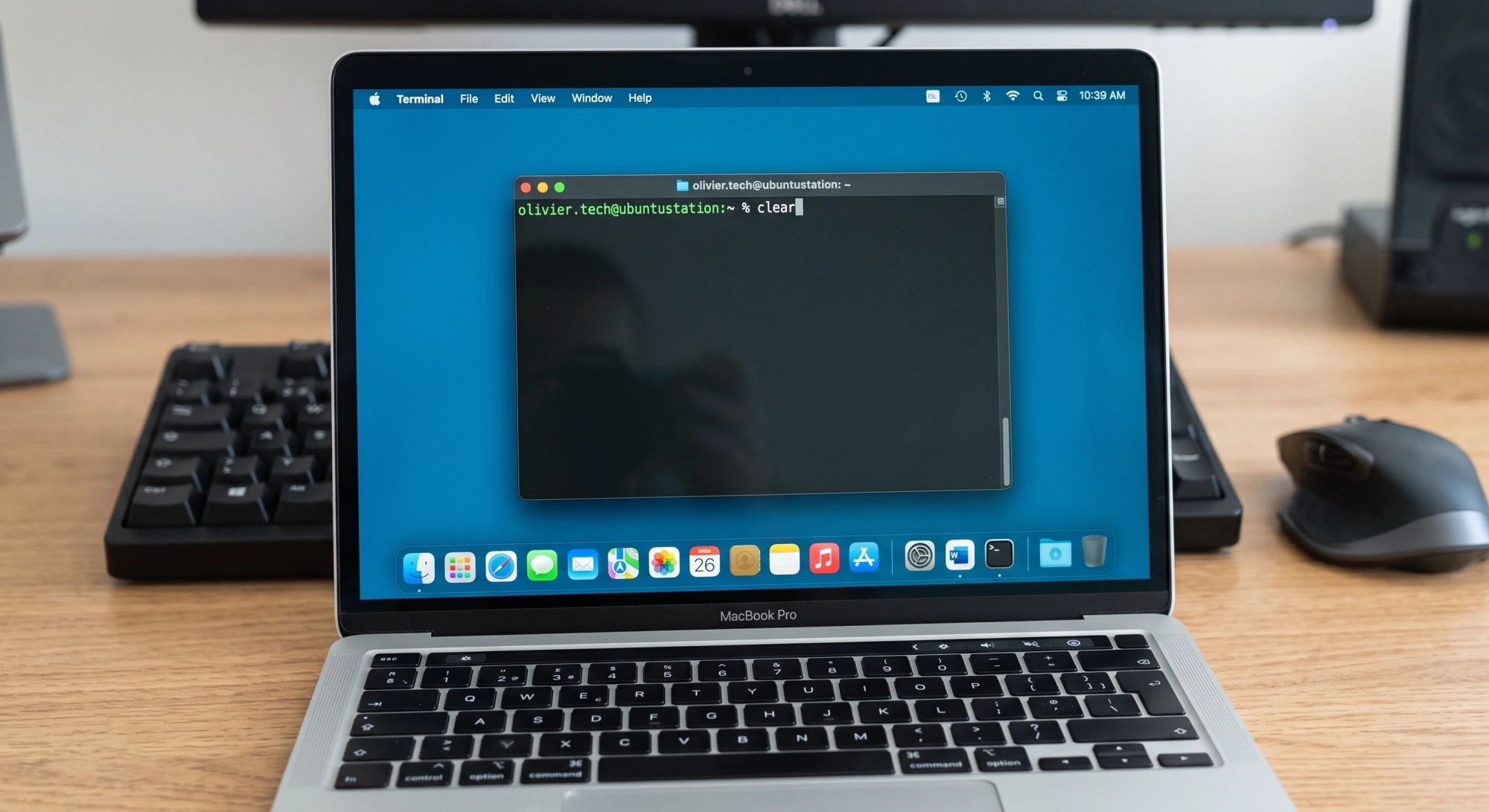
Le terminal est une application native, rangée dans le dossier Applications, sous-dossier Utilitaires. Le plus rapide reste la recherche Spotlight : on appuie sur Cmd + Espace, on tape « Terminal », et on valide avec Entrée.
Sur Windows
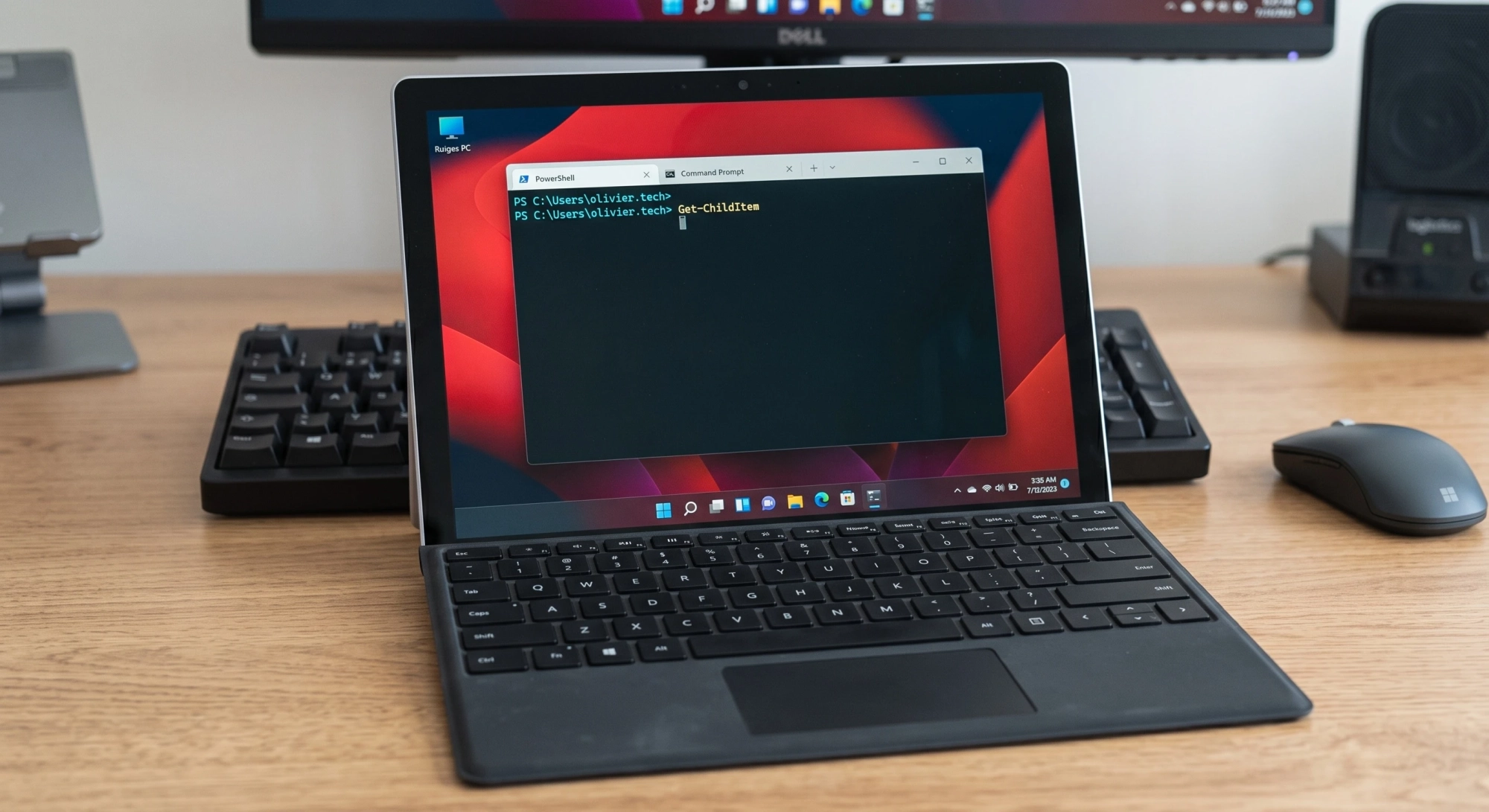
Windows a longtemps eu une relation compliquée avec la ligne de commande, mais les choses se sont nettement améliorées. Sur Windows 11, l’application moderne s’appelle Windows Terminal et regroupe tout au même endroit.
Pour l’ouvrir, on fait un clic droit sur le menu Démarrer et on choisit « Terminal » (ou « Terminal (admin) » pour les commandes qui demandent des droits élevés). On peut aussi appuyer sur la touche Windows, taper « Terminal » et valider.
À l’intérieur, on a le choix entre deux shells :
PowerShell est le shell moderne et puissant, celui qu’on recommande aux débutants sur Windows. Bonne surprise : il comprend une partie des commandes de style Linux, ce qui simplifie la vie.
CMD (Invite de commandes) est l’ancien shell, plus limité, avec sa propre grammaire. On le mentionnera quand ses commandes diffèrent.
Un point important à garder en tête pour toute la suite : Linux et macOS partagent la même famille de commandes (elles descendent toutes deux d’Unix). Windows, lui, suit souvent sa propre logique. Quand une commande change d’un système à l’autre, on donnera systématiquement les deux versions.
Comprendre l’invite de commande
Quand le terminal s’ouvre, on tombe sur une ligne un peu cryptique de ce genre :
olivier@utopiaz:~$Ce petit texte s’appelle l’invite (ou « prompt » en anglais). Il ne sert pas à décorer, il donne des informations. En le décomposant :
olivier est le nom de l’utilisateur connecté. utopiaz est le nom de la machine. Le ~ (tilde) représente le dossier dans lequel on se trouve, ici le dossier personnel. Le $ final signale que le shell attend une commande. C’est après ce symbole qu’on tape.
Sous Windows PowerShell, l’invite ressemble plutôt à ceci :
PS C:\Users\olivier>PS indique PowerShell, et le reste montre le chemin complet du dossier courant.
Dernière notion avant de plonger : le répertoire courant. À tout moment, le terminal se trouve « positionné » dans un dossier précis, comme si on avait ouvert ce dossier dans une fenêtre. Toutes les commandes qu’on tape s’appliquent par défaut à cet endroit. Savoir où l’on se trouve est le premier réflexe à acquérir.
Se repérer et se déplacer
On commence par le plus fondamental : savoir où on est et se balader dans l’arborescence des dossiers.
Savoir où l’on se trouve : pwd
La commande pwd (pour « print working directory ») affiche le chemin complet du dossier courant.
$ pwd
/home/olivier
Sur Windows PowerShell, la commande pwd fonctionne aussi, tout comme Get-Location.
Lister le contenu d’un dossier : ls
ls (pour « list ») affiche tout ce que contient le dossier courant : fichiers et sous-dossiers.
$ ls
Documents  Images  Musique  Téléchargements  projet.txt
Cette commande devient bien plus parlante avec des options. Une option est un petit ajout qui modifie le comportement, précédé d’un tiret.
$ ls -lL’option -l (format long) affiche une ligne par élément, avec les permissions, la taille et la date de modification :
drwxr-xr-x  2 olivier olivier 4096 janv. 15 10:30 Documents
-rw-r--r--  1 olivier olivier  215 janv. 14 18:02 projet.txt
On peut combiner les options. La combinaison la plus utile au quotidien :
$ ls -laLe a ajoute les fichiers cachés (ceux dont le nom commence par un point). Beaucoup de fichiers de configuration se cachent ainsi.
Sur Windows, l’équivalent est dir sous CMD, mais PowerShell accepte aussi bien ls que dir ou Get-ChildItem. Pratique.
Changer de dossier : cd
cd (pour « change directory ») est la commande de déplacement. On lui indique où aller.
Pour entrer dans un sous-dossier :
$ cd DocumentsPour remonter d’un niveau vers le dossier parent, on utilise deux points :
$ cd ..Pour revenir directement au dossier personnel, on tape cd seul, ou avec le tilde :
$ cd ~On peut aussi enchaîner un chemin complet en une fois :
$ cd ~/Documents/projets/utopiazPetite astuce qui change la vie : la touche Tab. Quand on commence à taper un nom de dossier, on appuie sur Tab et le terminal complète automatiquement le nom. S’il y a plusieurs possibilités, un double appui les affiche toutes. On gagne un temps fou et on évite les fautes de frappe.
Ces trois commandes, pwd, ls et cd, fonctionnent à l’identique sur Linux, macOS et PowerShell. C’est votre trio de base pour ne jamais vous perdre.
Gérer les fichiers et les dossiers
Maintenant qu’on sait se déplacer, on va créer, copier, déplacer et supprimer. C’est là que le terminal commence à vraiment faire gagner du temps.
Créer un dossier : mkdir
mkdir (pour « make directory ») crée un nouveau dossier.
$ mkdir mon-projetPour créer toute une arborescence en une seule commande, on ajoute l’option -p sur Linux et macOS :
$ mkdir -p site/articles/2026Cette commande crée le dossier site, puis articles à l’intérieur, puis 2026 à l’intérieur encore. mkdir marche aussi sous PowerShell.
Créer un fichier vide : touch
Sur Linux et macOS, touch crée un fichier vide instantanément.
$ touch notes.txtSous Windows PowerShell, l’équivalent est :
New-Item notes.txtCopier un fichier : cp
cp (pour « copy ») duplique un fichier. On indique d’abord la source, ensuite la destination.
$ cp notes.txt sauvegarde.txtPour copier un dossier entier avec tout son contenu, on ajoute l’option -r (récursif) :
$ cp -r mon-projet mon-projet-copieSous PowerShell, la commande est Copy-Item, mais l’alias cp fonctionne aussi.
Déplacer ou renommer : mv
mv (pour « move ») sert à deux choses. Déplacer un fichier ailleurs :
$ mv notes.txt Documents/Et renommer un fichier, ce qui revient à le « déplacer » vers un nouveau nom :
$ mv notes.txt idees.txtSous PowerShell, c’est Move-Item (ou l’alias mv), et Rename-Item pour renommer proprement.
Supprimer : rm
rm (pour « remove ») supprime un fichier. Attention, on aborde ici la commande la plus délicate du guide.
$ rm fichier-inutile.txtVoici le point crucial, et il mérite qu’on s’y arrête. Contrairement à la corbeille de l’interface graphique, rm supprime définitivement et sans confirmation. Il n’y a pas de récupération facile. Une commande mal ciblée peut effacer des données précieuses.
Pour supprimer un dossier et son contenu, on utilise -r :
$ rm -r ancien-dossierUne règle d’or pour débuter en sécurité : avant tout rm, on fait un ls pour vérifier exactement ce qu’on s’apprête à effacer. Et on ne tape jamais de commande de suppression copiée sur internet sans la comprendre entièrement. C’est la seule vraie manière de casser quelque chose, et elle vient toujours d’un rm lancé trop vite.
Sous PowerShell, l’équivalent est Remove-Item (alias rm), avec la même prudence de rigueur.
Lire et explorer le contenu des fichiers
Le terminal permet aussi de consulter le contenu des fichiers sans les ouvrir dans une application.
Afficher un fichier entier : cat
cat (pour « concatenate ») affiche tout le contenu d’un fichier texte directement dans le terminal.
$ cat notes.txt
Rendez-vous lundi à 14h
Préparer le dossier Utopiaz
Relire l'article terminal
Parfait pour les fichiers courts. Pour les longs, on préfère les outils suivants.
Sous PowerShell, on utilise cat ou Get-Content.
Lire un long fichier page par page : less
Quand un fichier fait des centaines de lignes, cat déroule tout d’un coup, illisible. less affiche le contenu écran par écran.
$ less journal.logOn navigue avec les flèches, on descend d’une page avec la barre d’espace, et surtout on quitte en appuyant sur la touche q. Retenez ce q, c’est la sortie de secours de beaucoup d’outils en terminal.
Voir le début ou la fin : head et tail
head montre les premières lignes d’un fichier, tail les dernières. Très utile pour jeter un œil rapide.
$ head notes.txt      # les 10 premières lignes
$ tail notes.txt      # les 10 dernières lignes
tail a un pouvoir spécial avec l’option -f (follow) : elle affiche la fin du fichier et continue de montrer les nouvelles lignes en temps réel. Indispensable pour surveiller les journaux d’un serveur qui tourne.
$ tail -f serveur.logChercher un mot : grep
grep cherche un texte à l’intérieur d’un ou plusieurs fichiers et affiche les lignes qui le contiennent. C’est un des outils les plus puissants du terminal.
$ grep "Utopiaz" notes.txt
Préparer le dossier Utopiaz
Pour ignorer la casse (majuscules et minuscules), on ajoute -i. Pour chercher dans tous les fichiers d’un dossier de façon récursive, on ajoute -r :
$ grep -ri "erreur" logs/Sous PowerShell, l’équivalent de grep s’appelle Select-String.
Le tuyau et la redirection : là où la magie opère
On aborde ici un concept qui distingue vraiment le terminal du reste. Il permet de combiner les commandes entre elles, comme des briques de Lego.
Le tuyau (pipe) : |
Le symbole |, appelé « pipe » ou tuyau, envoie le résultat d’une commande directement dans une autre. On enchaîne les traitements.
Imaginons qu’on veuille lister les fichiers d’un dossier bien rempli et n’afficher que ceux qui contiennent le mot « article ». On combine ls et grep :
$ ls | grep "article"Le tuyau prend la sortie de ls (la liste des fichiers) et la donne à manger à grep (qui filtre). Deux outils simples deviennent un outil précis.
La redirection : > et >>
Au lieu d’afficher un résultat à l’écran, on peut l’enregistrer dans un fichier.
Le simple > écrit le résultat dans un fichier, en écrasant son contenu précédent :
$ ls > contenu.txtLe double >> ajoute le résultat à la fin du fichier sans effacer ce qui existait :
$ echo "Nouvelle ligne" >> journal.txtLa commande echo, au passage, se contente d’afficher le texte qu’on lui donne. Combinée à la redirection, elle permet d’écrire dans un fichier en une ligne.
Ces mécanismes existent aussi sous PowerShell, avec la même syntaxe |, > et >>.
Surveiller et gérer son système
Le terminal brille aussi pour garder un œil sur ce qui se passe dans la machine.
Voir les processus en cours : top
Un processus est un programme en train de tourner. La commande top affiche en temps réel la liste des processus actifs, classés par consommation, avec l’usage du processeur et de la mémoire.
$ topOn quitte avec q. Sur beaucoup de systèmes Linux, une version plus agréable et colorée existe : htop. Si elle n’est pas installée, on verra juste après comment l’ajouter.
Sur macOS, top fonctionne également. Sur Windows PowerShell, on utilise Get-Process (ou son alias ps).
L’espace disque : df et du
df (pour « disk free ») montre l’espace disponible sur les disques. L’option -h (« human readable ») affiche les tailles en Go et Mo plutôt qu’en octets bruts.
$ df -hdu (pour « disk usage ») mesure la place occupée par des dossiers. Pour connaître le poids du dossier courant :
$ du -sh .Le point représente le dossier courant, -s résume en un seul total, -h rend le résultat lisible.
Arrêter un programme récalcitrant : kill
Quand un programme se bloque, on peut le forcer à s’arrêter. Il faut d’abord trouver son identifiant (le PID, un numéro unique), visible dans top ou via la commande ps. Ensuite :
$ kill 4213Si le programme résiste, une version plus ferme :
$ kill -9 4213À manier avec discernement, mais rien de dangereux pour le système lui-même.
Installer des logiciels : les gestionnaires de paquets
On arrive à une partie qui impressionne souvent les débutants et qui pourtant simplifie énormément la vie. Sur les systèmes en ligne de commande, on n’installe pas les logiciels en téléchargeant des fichiers un peu partout. On utilise un gestionnaire de paquets : un catalogue centralisé qui télécharge, installe et met à jour les programmes proprement, en une commande.
Chaque système a le sien.
Sur Linux (Debian, Ubuntu et dérivés) : apt
apt est le gestionnaire des distributions les plus courantes. La plupart de ses commandes demandent des droits d’administrateur, qu’on obtient en préfixant par sudo (on y revient juste après).
D’abord, on met à jour la liste des logiciels disponibles :
$ sudo apt updateEnsuite, on installe. Reprenons l’exemple de htop évoqué plus haut :
$ sudo apt install htopLe terminal demande confirmation, on tape o (ou y) et Entrée. Quelques secondes plus tard, le programme est prêt.
Pour mettre à jour tous les logiciels installés :
$ sudo apt upgradePour désinstaller :
$ sudo apt remove htop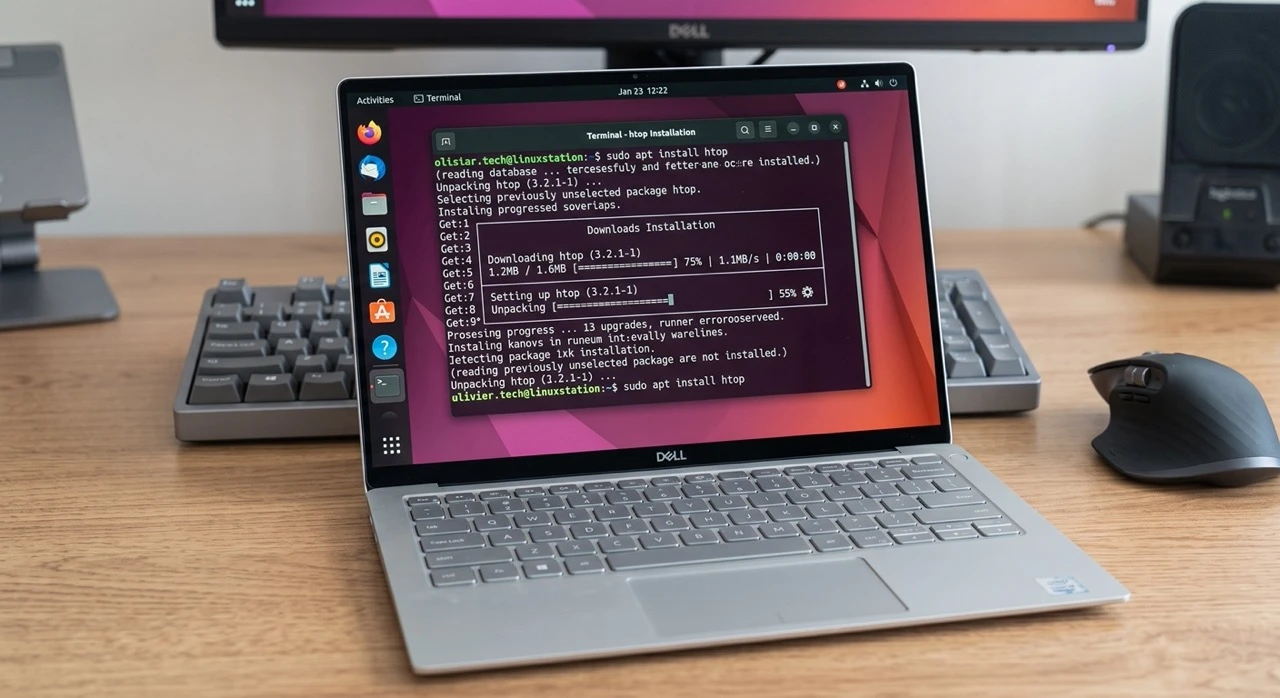
Les autres familles de Linux ont leur propre outil, avec la même logique : dnf sur Fedora, pacman sur Arch. Seul le nom change, l’esprit reste identique.
Sur macOS : Homebrew
macOS n’a pas de gestionnaire de paquets intégré pour ce genre d’outils, mais la communauté a créé Homebrew, devenu un standard incontournable. Il faut l’installer une première fois. On ouvre le terminal et on colle la ligne officielle fournie sur le site brew.sh :
$ /bin/bash -c "$(curl -fsSL https://raw.githubusercontent.com/Homebrew/install/HEAD/install.sh)"Une fois Homebrew en place, installer un logiciel devient limpide :
$ brew install htopMettre à jour l’ensemble :
$ brew update && brew upgradeDésinstaller :
$ brew uninstall htopHomebrew est vraiment le compagnon indispensable de tout utilisateur de terminal sur Mac. On l’installe une fois, on en profite pour toujours.
Sur Windows : winget
Windows dispose désormais de son propre gestionnaire, winget, intégré d’origine sur Windows 11 et les versions récentes de Windows 10. Rien à installer, il est déjà là.
Chercher un logiciel :
winget search vlcInstaller :
winget install vlcMettre à jour tous les logiciels gérés :
winget upgrade --allDésinstaller :
winget uninstall vlcUne alternative très populaire existe aussi, Chocolatey, appréciée des utilisateurs avancés, mais pour débuter winget fait parfaitement le travail sans rien installer de plus.
sudo : la commande qui donne les pleins pouvoirs
On a croisé sudo plusieurs fois, il mérite son propre paragraphe. Sur Linux et macOS, certaines actions touchent au cœur du système et sont protégées : installer un logiciel pour tous les utilisateurs, modifier un fichier système, arrêter certains services. Ces actions demandent des droits d’administrateur.
sudo (pour « superuser do ») exécute une commande avec ces droits élevés. On le place devant la commande concernée :
$ sudo apt install htopLe système demande alors votre mot de passe. Détail déroutant la première fois : quand on tape le mot de passe, rien ne s’affiche à l’écran, pas même des étoiles. C’est volontaire, pour la sécurité. On tape à l’aveugle et on valide avec Entrée.
La règle de sagesse avec sudo : il donne un vrai pouvoir, donc on ne l’utilise que lorsque c’est nécessaire, et on comprend toujours ce que fait la commande qu’on lui confie. C’est le principe du « grand pouvoir, grandes responsabilités », version informatique.
Sous Windows, l’équivalent consiste à ouvrir le terminal en tant qu’administrateur (le fameux « Terminal (admin) » du clic droit sur Démarrer).
Quelques commandes bonus pour se faciliter la vie
Voici une poignée de commandes qui ne sont pas vitales mais qui rendent le quotidien plus doux.
clear nettoie l’écran du terminal quand il devient encombré. Le raccourci Ctrl + L fait la même chose.
history affiche la liste des dernières commandes tapées. Pratique pour retrouver une commande utilisée la veille.
man (pour « manual ») ouvre le manuel d’une commande. Pour tout savoir sur ls, on tape :
$ man lsOn y navigue comme avec less, et on quitte avec q. C’est la documentation officielle, toujours disponible hors ligne. Le réflexe à cultiver quand une commande nous échappe.
whoami affiche le nom de l’utilisateur courant. Utile quand on jongle entre plusieurs comptes.
Les réflexes qui font la différence
Avant de refermer ce guide, quelques habitudes valent tout l’or du monde pour progresser sereinement.
On abuse de la touche Tab pour compléter les noms de fichiers et de dossiers. C’est le meilleur remède contre les fautes de frappe, et un gain de vitesse permanent.
On utilise les flèches haut et bas pour retrouver les commandes précédentes sans les retaper. Le terminal garde tout en mémoire.
On mémorise que Ctrl + C interrompt une commande en cours qui s’éternise ou qui part de travers. C’est le bouton stop universel.
Et on retient la règle de sécurité qui traverse tout ce guide : une commande qu’on ne comprend pas, on ne la lance pas, surtout si elle contient rm ou sudo. Comprendre avant d’exécuter, c’est le seul vrai garde-fou.
Et maintenant ?
Le terminal n’est pas un examen à réussir, c’est un outil qui se domestique par la pratique.
On n’apprend pas ces commandes en les lisant, on les apprend en les utilisant, quitte à revenir sur ce guide autant de fois qu’il le faut. Commencez petit : ouvrez le terminal, baladez-vous avec cd et ls, créez un dossier, copiez un fichier. Chaque petite manipulation ancre un peu plus la logique.
Ce qui ressemblait au début à un écran noir hostile devient vite un raccourci vers un rapport plus direct, plus rapide et plus curieux avec sa machine. Et le jour où vous installez un logiciel en une ligne pendant que le voisin cherche encore le bon bouton, vous comprendrez que le jeu en valait la chandelle.
Bienvenue de l’autre côté de l’écran 🙂 Neo.
Gardez ce guide sous la main
On a condensé toutes ces commandes dans un aide-mémoire en PDF, aux couleurs d’Utopiaz. À télécharger, imprimer et scotcher à côté de l’écran.
Partager cet article