S’équiper pour ses études sans se ruiner : un bon portable pour moins de 500 € grâce à l’occasion et à Linux
 Olivier Tech
Chaque rentrée, la même petite angoisse revient dans les messages qu’on me laisse : « il me faut un ordi pour mes études, mais je n’ai pas 1 000 € à mettre dans un MacBook ». Et à chaque fois, j’ai envie de répondre la même chose : tu n’en as pas besoin. Pas d’un neuf, en tout cas. Pas d’un dernier cri.
Parce qu’il existe une combinaison discrète, un peu à contre-courant du marketing ambiant, qui permet de s’équiper d’une machine fiable, rapide et durable pour moins de 500 € — souvent même autour de 300 €. Cette combinaison, c’est le mariage de deux bonnes idées : un portable d’occasion ou reconditionné, et un système Linux posé dessus. Ni bricolage, ni compromis au rabais. Juste du bon sens, un peu d’huile de coude, et un système d’exploitation gratuit qui redonne une seconde jeunesse à des machines qu’on croyait dépassées.
Je te propose de dérouler ça calmement, comme si on était devant un café et que tu partais faire tes courses informatiques cet après-midi.
Le secret que le neuf ne veut pas te dire
Commençons par une vérité un peu dérangeante : un portable pro d’il y a cinq ou six ans est, aujourd’hui encore, largement suffisant pour des études. Prendre des notes, rédiger des dossiers, faire des recherches, suivre un cours en visio, monter une présentation, coder un peu, retoucher une image : tout ça, une machine de 2019 le fait sans transpirer. La course à la puissance, pour un usage étudiant, s’est arrêtée il y a longtemps.
Et il se passe justement quelque chose d’énorme sur le marché en ce moment. Depuis le 14 octobre 2025, Microsoft a arrêté le support de Windows 10. Des dizaines de millions de PC parfaitement en état se retrouvent « abandonnés » : soit ils ne remplissent pas les exigences matérielles de Windows 11 (le fameux TPM 2.0), soit leurs propriétaires n’ont tout simplement pas envie de changer de machine pour une histoire de logiciel. Résultat : le marché de l’occasion et du reconditionné déborde de très bonnes affaires, des ordinateurs solides qui ne demandent qu’un nouveau système pour repartir pour cinq ans.
Ce système, on y vient. Mais parlons d’abord de la machine.
Occasion, reconditionné : où chercher, et quoi regarder
Deux mondes se côtoient, et il vaut mieux savoir les distinguer.
L’occasion entre particuliers (LeBonCoin, groupes d’entraide) : c’est le moins cher, mais il n’y a aucune garantie. À réserver si tu t’y connais un peu ou si tu peux tester la machine devant le vendeur.
Le reconditionné : un professionnel a contrôlé, nettoyé, parfois réparé la machine, et surtout il te fournit une garantie. C’est un peu plus cher, beaucoup plus tranquille — le bon choix quand on débute et qu’on ne veut pas de mauvaise surprise. En France, les valeurs sûres sont :
- Back Market — le plus gros catalogue, une place de marché de reconditionneurs notés, filtrable par état esthétique (« correct » à « parfait »).
- Certideal — reconditionnement 100 % français, garantie 30 mois, traçabilité soignée.
- Recommerce et Rakuten (label « Reconditionné Certifié », 24 mois de garantie) — d’autres acteurs sérieux.
- Okamac — spécialiste du Mac reconditionné, si tu tiens à un MacBook.
Quel que soit le site, garde en tête cette petite checklist avant d’acheter. C’est elle qui fait la différence entre une bonne affaire et un regret :
- La mémoire (RAM) : 8 Go minimum, 16 Go si tu peux. C’est le critère de confort numéro un.
- Le disque : un SSD, jamais un vieux disque dur (HDD). Un SSD, c’est le jour et la nuit sur la vivacité de la machine. La plupart des reconditionnés en ont déjà un.
- Le processeur : un Intel Core i5 de 8ᵉ génération ou plus récent (ou un AMD Ryzen équivalent). Largement assez.
- L’écran : privilégie une dalle Full HD (1920×1080), idéalement de type IPS, plus agréable pour de longues sessions.
- La batterie et l’état esthétique : regarde le « grade » annoncé et l’autonomie estimée. Une batterie un peu fatiguée se remplace pour quelques dizaines d’euros.
- La garantie : l’argument massue du reconditionné. Ne t’en prive pas.
Quels modèles viser ? Les tanks de l’informatique
Bonne nouvelle : les meilleures affaires sont souvent les anciens portables professionnels. Conçus pour des entreprises, ils sont robustes, réparables, bien construits, et ils inondent le marché de l’occasion en fin de contrat de location. Trois familles à connaître.
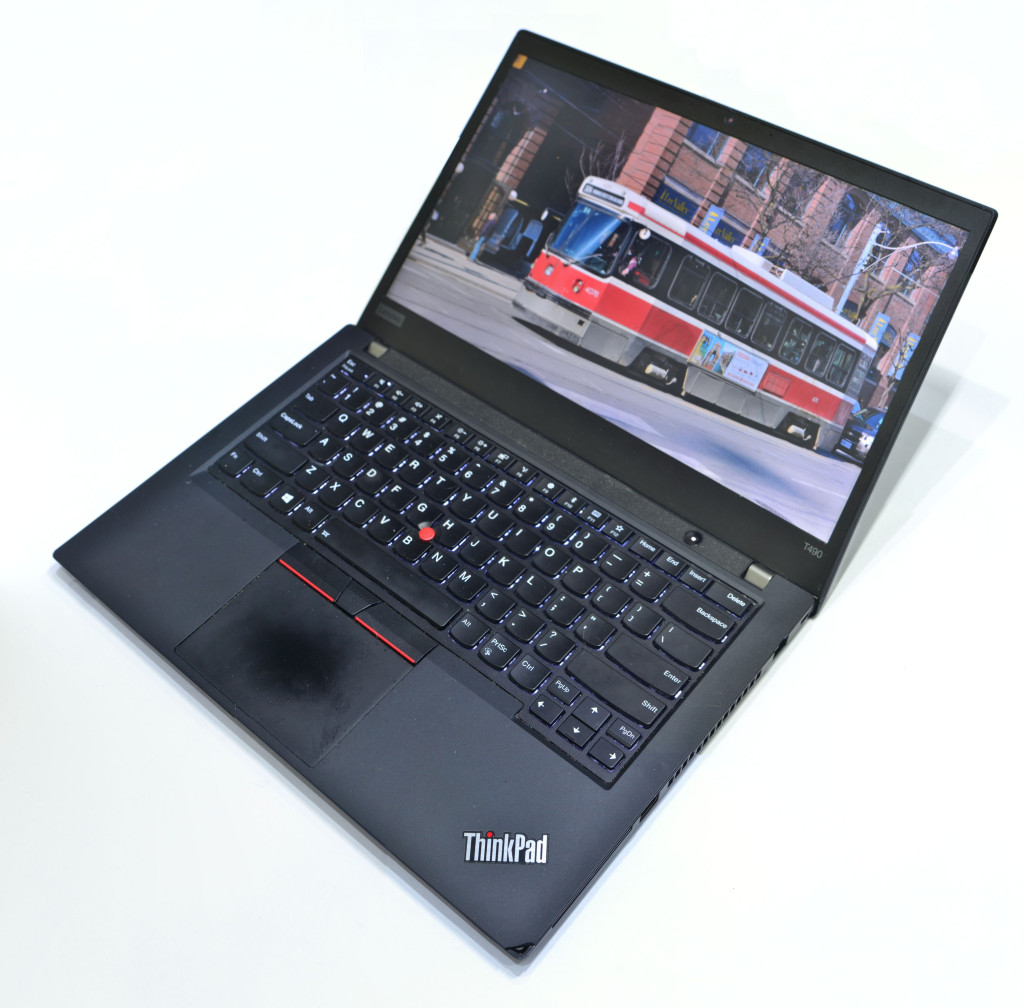
Le Lenovo ThinkPad — mon chouchou, et celui que je recommande les yeux fermés à un·e étudiant·e. Le ThinkPad, c’est une réputation de solidité quasi légendaire : châssis qui encaisse les coups, clavier parmi les meilleurs du marché, charnières indestructibles, et une facilité de réparation rare (on ouvre, on change la RAM ou le SSD en cinq minutes). Vise un T480 ou T490 (i5, 8 ou 16 Go, SSD), qu’on trouve régulièrement entre 230 et 320 €. Le X1 Carbon de la même époque, plus léger, monte un peu au-dessus.
Le Dell Latitude / XPS — les Latitude (séries 5000 et 7000) sont l’équivalent Dell des ThinkPad côté sérieux professionnel ; les XPS jouent la carte de l’écran et du design. Excellents rapports qualité-prix en reconditionné.
Le HP EliteBook / ProBook — la gamme pro de HP, sobre et fiable, souvent la moins chère à caractéristiques égales. Une valeur sûre pour serrer le budget.
Et le MacBook ? On peut en installer Linux, oui — mais avec une nuance importante à ne pas rater. Les MacBook à processeur Intel (jusqu’à 2019, et certains modèles de début 2020) acceptent Linux sans problème. En revanche, les MacBook à puce Apple « M1 » (fin 2020 et après) utilisent une architecture différente sur laquelle Linux reste expérimental (le projet Asahi Linux avance bien, mais ce n’est pas pour un·e néophyte). Donc si l’idée est de mettre Linux sur un Mac, cible un MacBook Intel de 2019/début 2020, pas plus récent. Sinon, garde-le sous macOS : ça reste un très bon choix d’occasion.
Linux Mint : le système qui change tout (et qui est gratuit)
Voilà le cœur du sujet, et la vraie magie de l’opération. Une fois ta machine achetée, tu vas y installer Linux Mint, une distribution Linux pensée pour les gens normaux. Et je pèse mes mots : c’est le système que je conseille à quelqu’un qui n’a jamais touché à Linux de sa vie.
Pourquoi Mint plutôt qu’un autre ?
- C’est totalement gratuit. Pas d’abonnement, pas de licence à acheter, jamais. Tu télécharges, tu installes, c’est à toi. Sur un budget étudiant, économiser les ~145 € d’une licence Windows, ça compte.
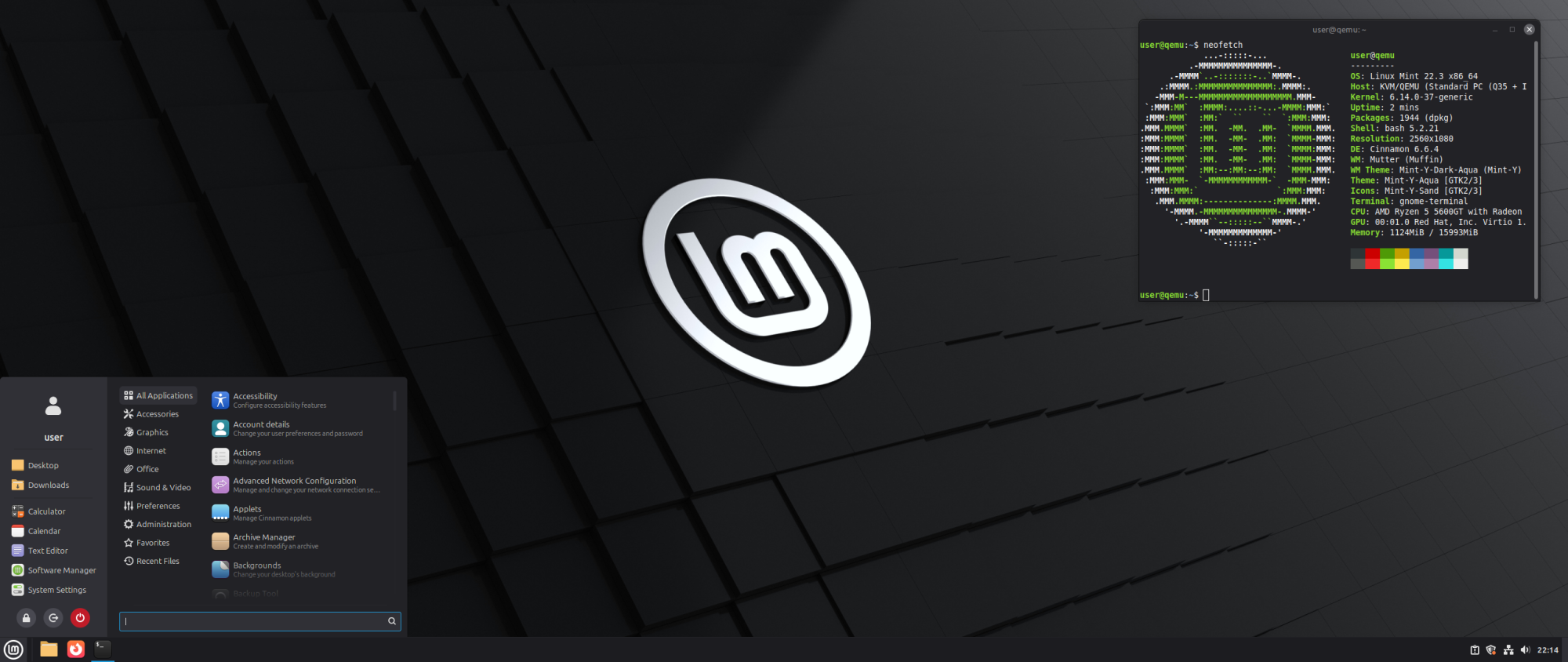
- C’est familier. L’environnement « Cinnamon » de Mint ressemble à s’y méprendre à Windows : un menu Démarrer en bas à gauche, une barre des tâches, une horloge à droite. On ne se sent pas dépaysé, on retrouve ses réflexes en dix minutes.
- C’est léger et rapide. Là où Windows 11 rame sur une machine de 2019, Mint la fait voler. Il est justement optimisé pour tourner sur du matériel modeste ou ancien — exactement notre cas de figure.
- Ça ressuscite les machines que Windows 11 refuse. Ton portable ne peut pas passer Windows 11 ? Mint s’en moque. Il redonne des années de service à une machine que Microsoft considère comme périmée.
- C’est sûr et sans pub. Pas de virus qui traînent comme sur Windows, pas de bloatware préinstallé, pas de fenêtres qui te harcèlent.
La version à installer aujourd’hui, c’est Linux Mint 22.3 « Zena », sortie en janvier 2026 et supportée jusqu’en 2029. Tu la télécharges gratuitement sur le site officiel de Linux Mint, et le projet fournit un guide d’installation illustré, pas à pas (en français). En clair : on télécharge une image, on la copie sur une clé USB, on redémarre dessus, et un assistant graphique fait le reste. Compte une petite heure la première fois. Et si tu n’es pas sûr·e, beaucoup de reconditionneurs ou de repair cafés peuvent te l’installer.
« Mais je fais comment pour mes dossiers ? » — La bureautique, sans rien débourser
C’est LA question qui inquiète, et la réponse est rassurante : tu ne perds strictement rien.
Mint arrive avec LibreOffice préinstallé, une suite bureautique complète et gratuite : Writer (traitement de texte, l’équivalent de Word), Calc (tableur, l’équivalent d’Excel), Impress (présentations, l’équivalent de PowerPoint), et d’autres outils encore. Elle ouvre et enregistre les formats de Microsoft (.docx, .xlsx, .pptx) : tu peux échanger tes fichiers avec des camarades sous Word sans que personne ne voie la différence.
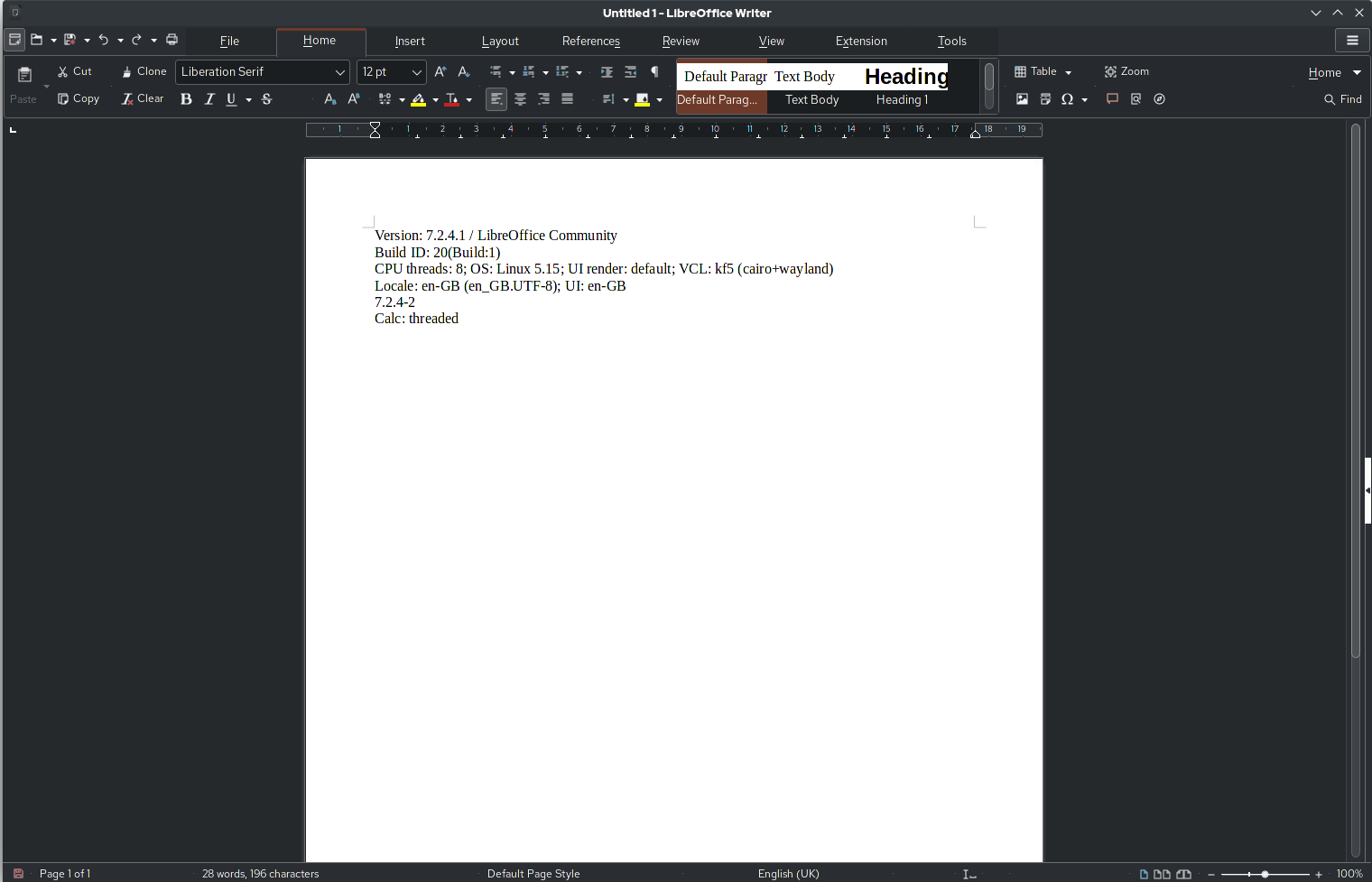
Et si ta fac impose la suite de Microsoft ou de Google ? Aucun souci non plus. Les deux fonctionnent directement dans le navigateur :
- Office 365 en ligne via office.com — et pense à vérifier : de nombreuses universités offrent Office 365 gratuitement à leurs étudiant·es avec l’adresse mail de l’établissement.
- Google Docs, Sheets, Slides via Google Drive, gratuits avec un simple compte Google.
Autrement dit, quel que soit l’écosystème imposé par tes cours, ton portable sous Linux suit sans broncher.
Surfer, communiquer… et même jouer
Pour tout le reste du quotidien étudiant, Linux fait le travail sans qu’on y pense. Firefox est installé par défaut (et tu peux ajouter Chrome ou Brave si tu préfères), donc tu navigues, tu accèdes à ton ENT, tu regardes des vidéos, tu suis tes visios Zoom, Teams ou Google Meet (tous accessibles depuis le navigateur) exactement comme ailleurs.
Et pour la détente ? Contrairement à une idée reçue tenace, on joue très bien sous Linux en 2026. Deux voies s’offrent à toi.
Steam et Proton. Installe Steam (disponible sous Linux), active la couche de compatibilité Proton, et une immense partie du catalogue Windows tourne directement sur ta machine. Pour savoir si ton jeu préféré fonctionne, le site communautaire ProtonDB te donne la réponse en un coup d’œil. C’est cette technologie qui fait tourner la console portable Steam Deck, elle est aujourd’hui d’une maturité impressionnante.
Le cloud gaming, si ta machine est modeste ou pour jouer aux gros titres récents. L’idée : le jeu tourne sur un serveur puissant, et seule l’image t’est envoyée par Internet. Ton vieux portable devient une fenêtre vers une machine surpuissante. Trois services à connaître :
- GeForce NOW (NVIDIA), le plus abouti et parfaitement utilisable sous Linux. Tu joues à ta propre ludothèque Steam, Epic ou Ubisoft, streamée depuis leurs serveurs. Grande souplesse tarifaire : un « Day Pass » pour tester une journée (environ 5 € en 1440p, 8 € en 4K), ou un abonnement mensuel (Performance 10,99 €, Ultimate 21,99 €). À noter : depuis 2025, les abonnements sont plafonnés à 100 heures de jeu par mois — large pour un usage étudiant.
- Xbox Cloud Gaming (Microsoft), accessible depuis le navigateur, sans limite d’heures, qui streame le catalogue Game Pass. Idéal pour piocher dans une grande bibliothèque en rotation.
- Amazon Luna, qui s’est recentré en 2026 pour devenir surtout un avantage inclus dans l’abonnement Amazon Prime — une option d’appoint sympathique si tu es déjà abonné·e.
De quoi décompresser entre deux révisions, sans avoir investi dans une machine de gamer.
Le calcul final : autour de 300 €, et beaucoup de bon sens
Faisons les comptes. Un ThinkPad T480 reconditionné correct : ~250 €. Linux Mint : 0 €. LibreOffice : 0 €. Un accès web à Office 365 ou Google : 0 €. Éventuellement une barrette de RAM ou une batterie neuve pour le chouchouter : 20 à 40 €. Total : une machine complète, garantie, prête pour toutes tes études, pour le prix d’un ou deux mois de loyer d’un MacBook neuf.
Mais au-delà du budget, il y a autre chose qui me tient à cœur, et qui est au fond l’esprit même de cette rubrique « Univers du Libre ». Choisir l’occasion et Linux, ce n’est pas un choix par défaut, c’est un choix éclairé. C’est refuser l’obsolescence programmée qui voudrait qu’on jette une machine parfaitement bonne tous les trois ans. C’est allonger la durée de vie d’un ordinateur et réduire d’autant les déchets électroniques. C’est reprendre la maîtrise de son outil de travail : un système gratuit, ouvert, sans espionnage ni publicité, qu’on garde aussi longtemps qu’on veut.
Alors si tu prépares ta rentrée avec un budget serré, ne te laisse pas culpabiliser par la vitrine du dernier MacBook. Un bon portable d’occasion, un peu de Linux, et te voilà équipé·e pour réussir — pour trois fois rien, et l’esprit tranquille.
Tu débutes avec Linux et tu as une question sur l’installation ? Écris-moi, rejoins le Discord ou explore les autres articles de la rubrique « Univers du Libre » : je suis là pour ça.
Lien : https://linuxmint.com/
Partager cet article