Apple Intelligence sur macOS 27 : impossible à désactiver, mais jusqu’à 12 Go à récupérer
 Olivier Tech
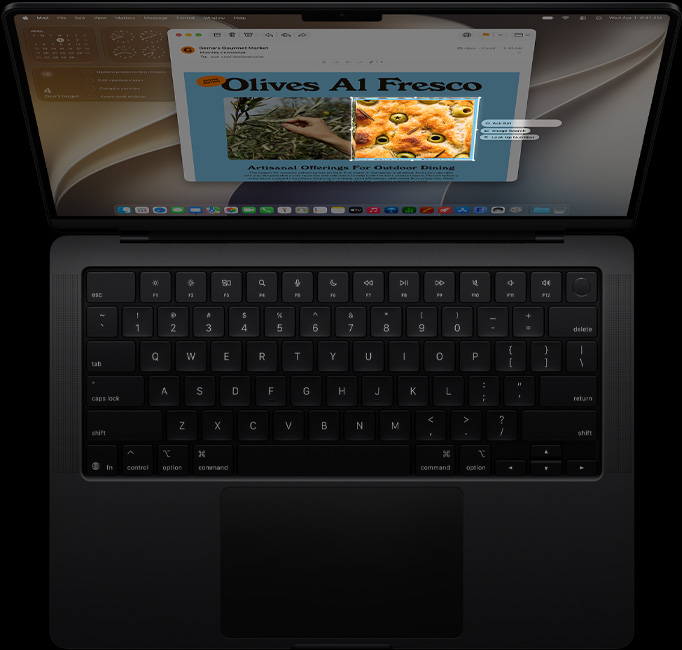
Avec macOS 27 Golden Gate, Apple Intelligence devient un composant à part entière du système. Plus d’interrupteur global, des modèles d’IA qui occupent plusieurs gigaoctets et qui reviennent à chaque mise à jour : les Mac les plus modestes en stockage sont les premiers à en pâtir. Voici ce qu’il est possible de faire.
macOS 27 Golden Gate : Apple Intelligence passe en mode obligatoire
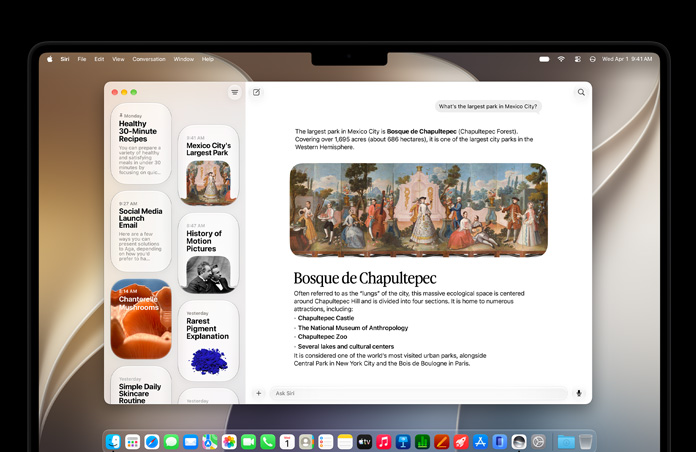
Présenté lors de la WWDC 2026 sous le nom de code « Golden Gate », macOS 27 a commencé à être déployé à la mi-septembre 2026. Cette version met la nouvelle génération de Siri, appelée Siri AI, au centre de l’expérience, avec Apple Intelligence en toile de fond.
Le changement qui fâche : l’option qui permettait jusqu’ici de couper Apple Intelligence d’un seul geste a disparu. Après l’installation, macOS télécharge automatiquement un modèle d’IA de plusieurs gigaoctets dès que le Mac se connecte à Internet, et il n’est plus possible de s’y opposer depuis les réglages. Désactiver Siri ne suffit pas non plus : d’après les retours d’utilisateurs, un processus « Siri AI » continue de tourner en arrière-plan.
Combien d’espace disque cela représente-t-il ?
Apple indique que les dernières fonctions d’Apple Intelligence nécessitent jusqu’à 14 Go d’espace sur macOS 27. Dans la pratique, les médias spécialisés évoquent plutôt 10 à 12 Go, et certains utilisateurs signalent des volumes bien supérieurs, jusqu’à 20 Go, voire plus de 30 Go sur certaines machines, les modèles semblant grossir avec le temps.
Pour estimer l’espace pris sur votre Mac, ouvrez Réglages Système → Général → Stockage, puis cliquez sur le « i » situé à côté de macOS. Attention : macOS ne fait pas apparaître une ligne « modèles Apple Intelligence » dédiée, et une grosse catégorie « Données système » ne signifie pas automatiquement qu’Apple Intelligence en est responsable.
Ce que permettent les réglages officiels
Apple a publié un guide expliquant comment désactiver ou restreindre ses fonctions d’IA sur Mac. Il passe par des contrôles séparés : désactivation de Siri AI (bêta) pour revenir à Siri Classic, des résumés de messages, de mails et de notifications, des réponses intelligentes ou des suggestions de messagerie vocale, ainsi que des restrictions via Temps d’écran → Contenu et confidentialité, par exemple pour les outils d’écriture, la création d’images ou les extensions comme ChatGPT.
Le bilan est mitigé. Il faut agir sur une dizaine de réglages répartis entre les Réglages Système et plusieurs applications, certaines fonctions comme celles de Photos restent actives, et aucun de ces réglages ne supprime les modèles stockés localement. Il ne faut donc pas s’attendre à voir l’espace libre bondir après les avoir modifiés : macOS gère ces ressources comme des composants système et ne les purge pas forcément immédiatement.
RemoveMacAI : l’outil communautaire qui supprime les modèles
Face à ce verrouillage, un développeur, Om Lahore, a publié sur GitHub RemoveMacAI, un utilitaire open source en ligne de commande. Il installe un profil de configuration qui désactive les fonctions d’Apple Intelligence, supprime les modèles (modèles de fondation, génération d’images, photos spatiales, Clean Up de Photos, complétion de code Xcode) et empêche macOS de les retélécharger, y compris lors des mises à jour.
Le gain annoncé tourne autour de 12 Go selon les modèles présents sur la machine, avec des utilisateurs qui disent avoir récupéré davantage. L’opération est réversible : le même script permet de revenir en arrière.
Ce que vous perdez en échange
Une fois les modèles retirés, plusieurs fonctions ne sont plus disponibles : les fonctions d’IA de Siri, les outils d’écriture, Genmoji, Image Playground, l’intégration de ChatGPT, les résumés, les réponses intelligentes, les prédictions en ligne, Clean Up et les photos spatiales dans Photos, ainsi que la complétion prédictive dans Xcode. La dictée n’est en revanche pas concernée, ses modèles étant distincts.
Les limites à connaître
- L’outil n’a aucun lien avec Apple et s’utilise dans le Terminal : il s’adresse à des utilisateurs à l’aise avec la ligne de commande.
- Il s’appuie sur des clés de restriction de profils de configuration que Apple a dépréciées dans macOS 26.4. Elles fonctionnent encore sous macOS 27.0.1, mais une prochaine mise à jour pourrait changer la donne.
- Pour un Mac d’entreprise, Apple précise qu’il n’existe pas de mode « IA uniquement locale » : on peut seulement gérer ou couper les fonctions individuelles qui passent par Private Cloud Compute ou des services externes.
Le point de vue Utopiaz
Chez nous, on travaille sous Debian pour les serveurs et sous Mint, Zorin ou Ubuntu côté desktop. Mais le parc compte aussi un Mac mini M4, la machine la plus récente de l’atelier, qui tourne sous macOS 27 : le sujet nous concerne donc directement. On comprend d’autant mieux la frustration des utilisateurs Mac, surtout sur les modèles de base à 256 Go, qui voient 10 % de leur disque réservé à des fonctions qu’ils n’ont pas demandées.
Le fond du sujet dépasse largement Apple : les systèmes d’exploitation embarquent des composants d’IA toujours plus lourds, activés par défaut et sans contrôle clair sur le stockage qu’ils consomment. Et si la logique d’un interrupteur unique disparaît chez Apple, la question se posera aussi du côté de Windows et des distributions Linux qui intègrent peu à peu des fonctions d’IA. Un utilisateur devrait pouvoir choisir ce qu’il installe sur sa machine.
Sources
- MacRumors – This Tool Strips AI Models From macOS, Freeing Up 12GB+ of Storage
- MacRumors – Mac Users Reclaim 12GB+ of Storage With Apple Intelligence Removal Tool
- MacRumors – Apple Intelligence Taking Up 30GB+ on Some Macs Running macOS 27
- AppleInsider – Dumb down your Mac: Save 12GB by removing Apple Intelligence
- GitHub – RemoveMacAI
- Apple – macOS 27 Golden Gate
Partager cet article